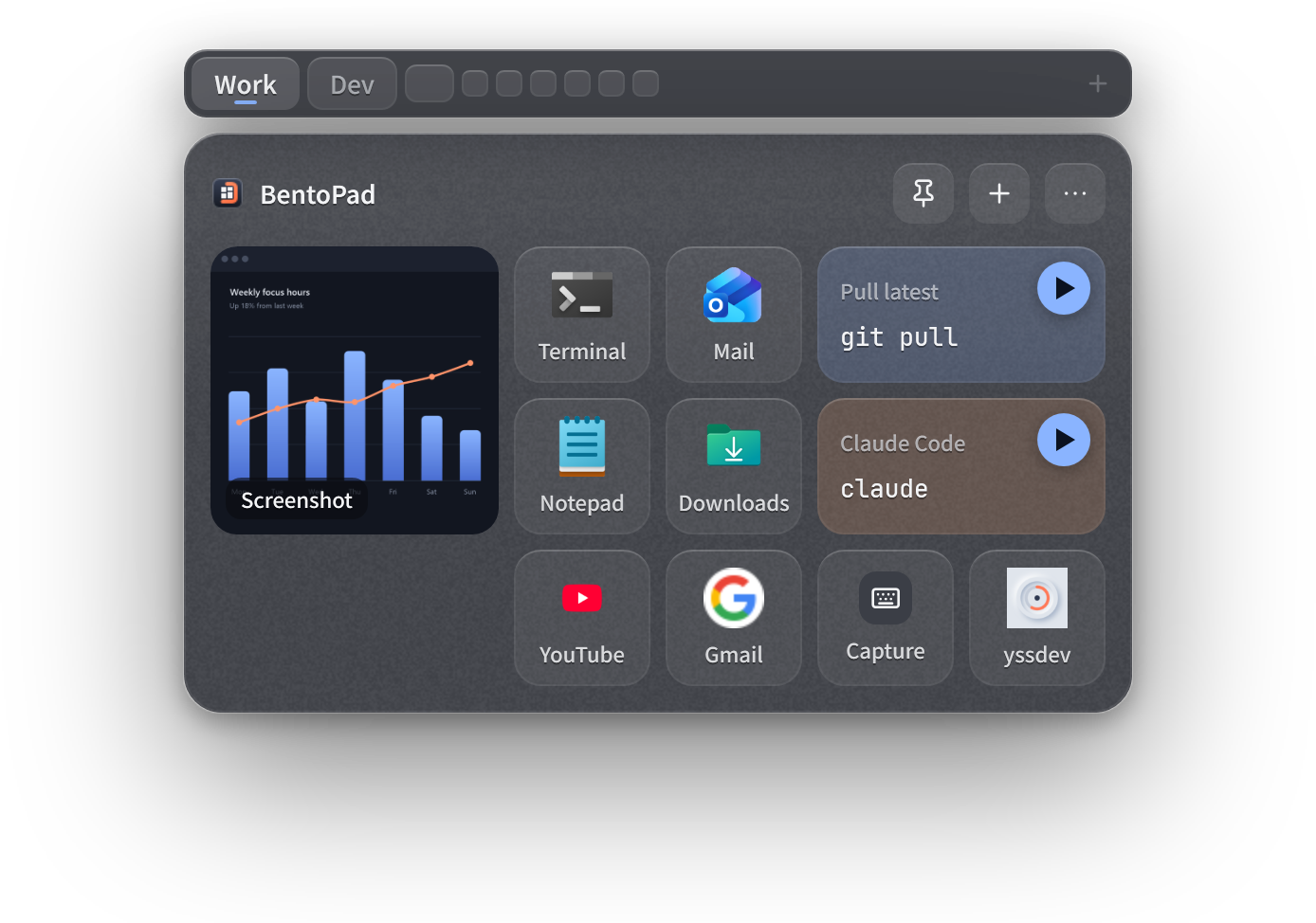



BentoPad

Windows 11 のランチャー・定型文ツール

いつもの道具を、 ワンクリックで。

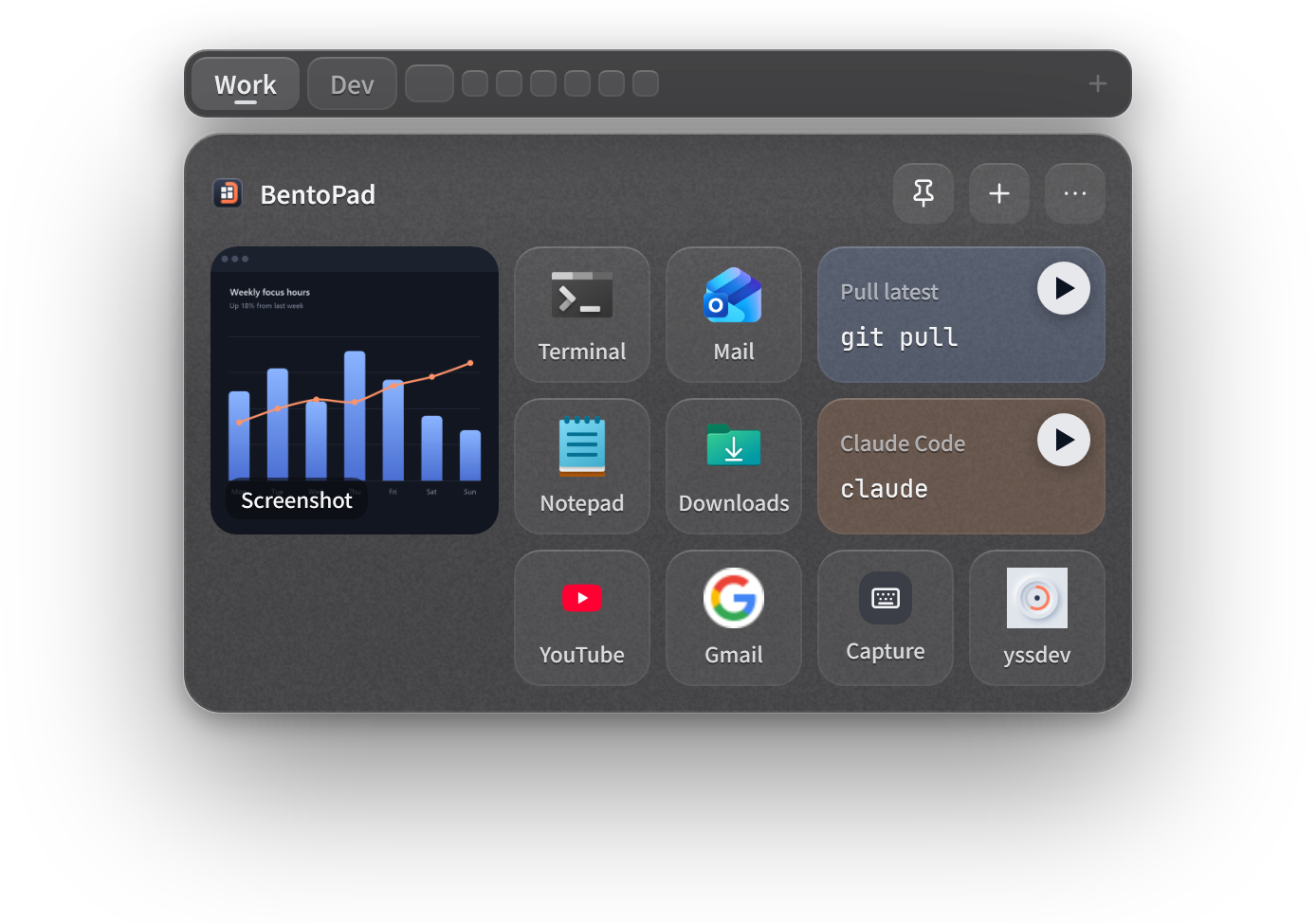
キャプチャ、アプリ、コマンド、メモを タイルにして、ガラスのパッドに並べておけます。 全画面の動画やリモートデスクトップの上でも、 どこからでも開けて、使い終わればすっと消えます。

Microsoft Store から入手 無料 · Windows 11
無料で使える タイルは PC の外に出ない 5 言語に対応

BentoPad

よく使うものを、ひとつのパッドに。

キャプチャ、アプリ、コマンド、メモ。タイルにして並べておけば、必要なときにパッドを開いてクリックするだけ。

01 · キャプチャ

キャプチャは、フォルダではなくパッドへ。

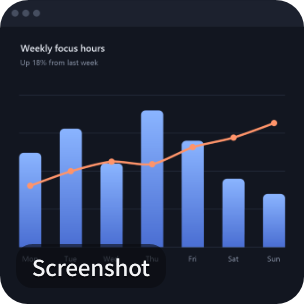
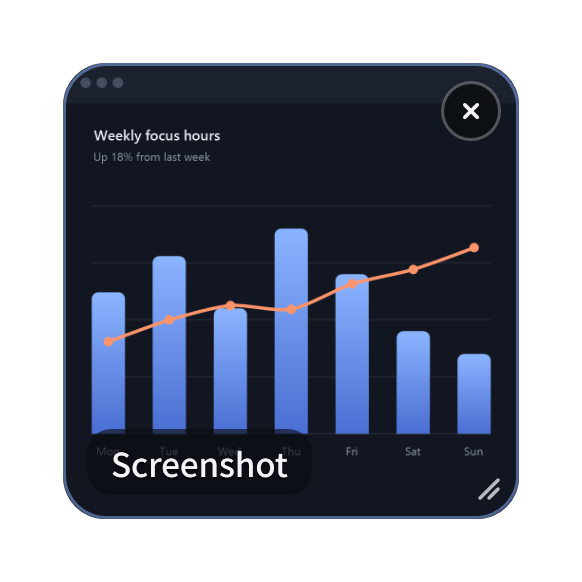
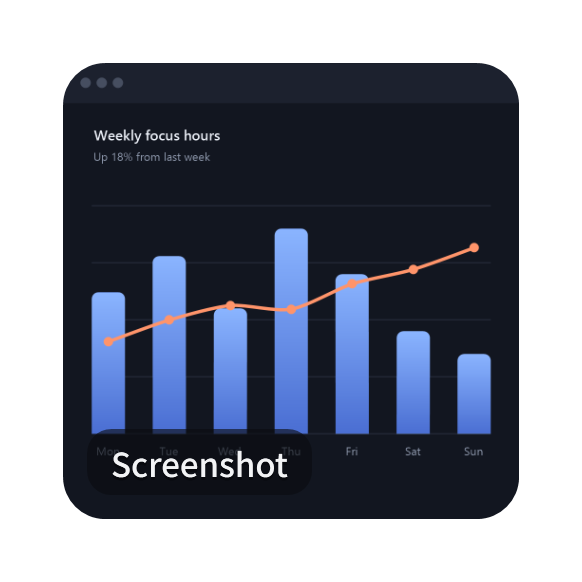
キャプチャをコピーしてパッドを開き、Ctrl+V を押せば画像のタイルに。クリックすればもう一度コピーされ、どこにでも貼り付けられます。用が済んだら、タイルを消すだけ。

02 · アプリ

毎日使うアプリを、まとめてパッドに。

エクスプローラーからドラッグするか、一覧から選ぶだけ。ストアのアプリも置けます。ワンクリックで起動できるので、デスクトップのショートカットはもう要りません。

03 · コマンド

コマンドは、ワンクリックで実行。

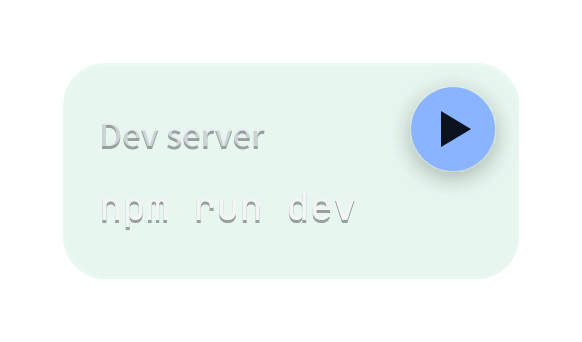
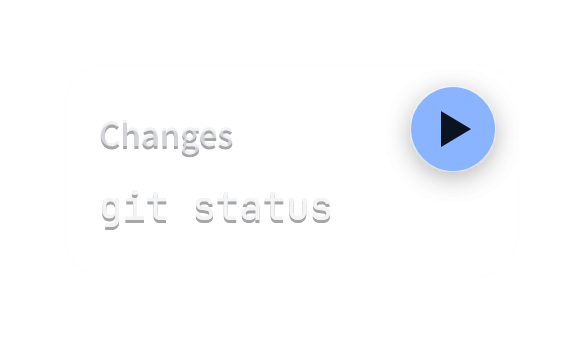
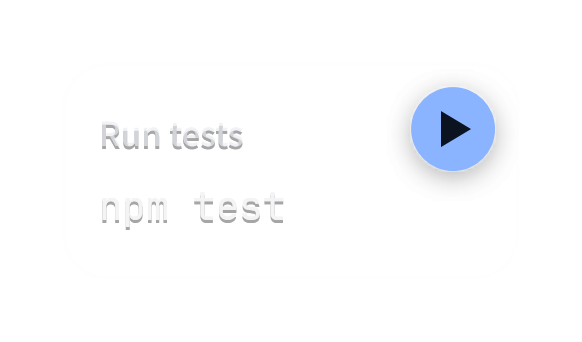
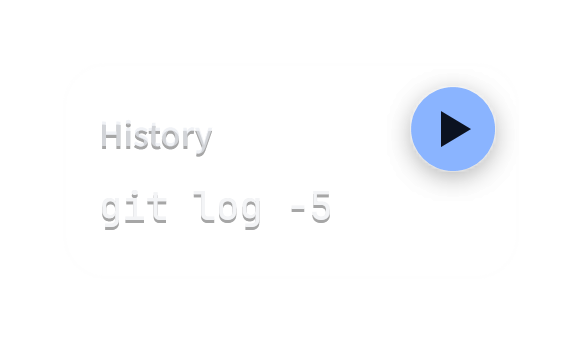
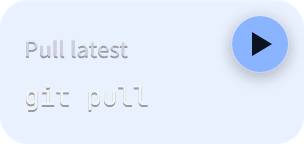
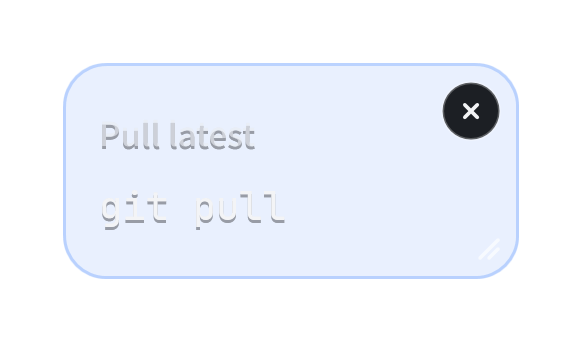
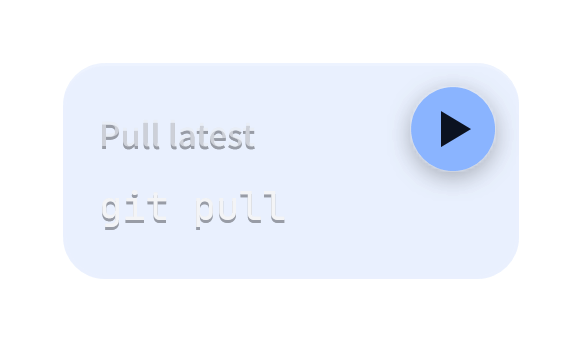
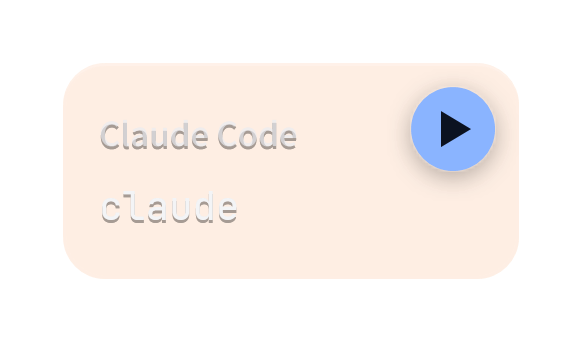
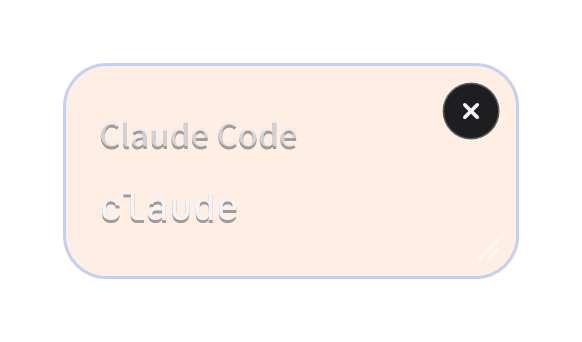
タイルをクリックすればコマンドをコピー、再生ボタンを押せばそのまま実行。Claude Code の起動にも使えます。実行先は PowerShell・コマンド プロンプト・PowerShell 7 から選べます。一度登録しておけば、もう打ち間違えることはありません。

04 · メモ

メモは、いつも同じ場所に。

パッドを開いて Ctrl+V を押せば、テキストのタイルに。クリックするとコピーされ、パッドが閉じて元のウィンドウに戻るので、すぐ貼り付けられます。パッドはいつでもどこからでも開けます。
貼り付け

貼り付けるだけ。

何でもコピーして、パッドを開いて Ctrl+V。BentoPad が中身に合った種類のタイルを作り、最初の空いているセルに置きます。
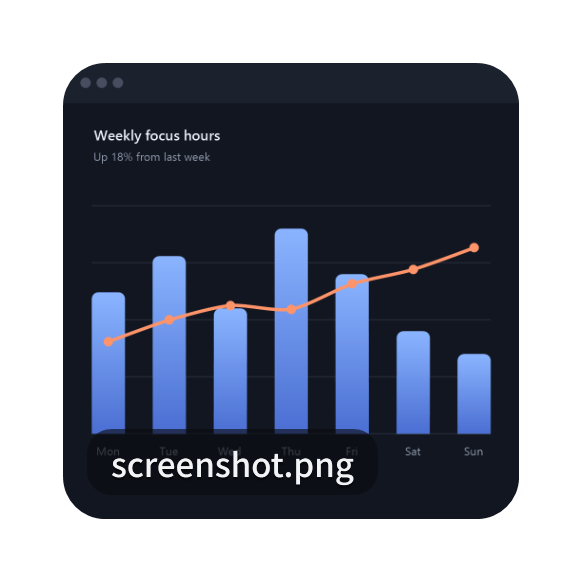
コピーしたもの

画面キャプチャ

Snipping Tool から

https://www.youtube.com/

アドレスバーから

Q4.pdf

エクスプローラーから

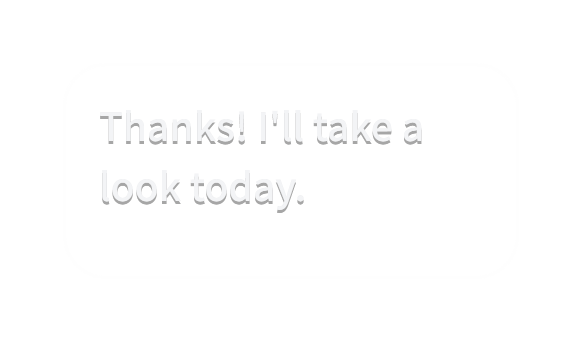
“Thanks! I'll take a look today.”

メールから

  • 画像 → 画像のタイル
  • リンク → サイトのアイコンが付いた URL のタイル
  • ファイル → ファイルのタイル
  • テキスト → テキストのタイル
貼り付けたものが、それぞれ新しいタイルになるパッド

タイル

8 種類のタイル。

クリックしたときの動きは、タイルの中身に合わせて変わります。貼り付け・ドラッグ・+ボタンで作れます。
テキスト

クリックでコピー。
画像

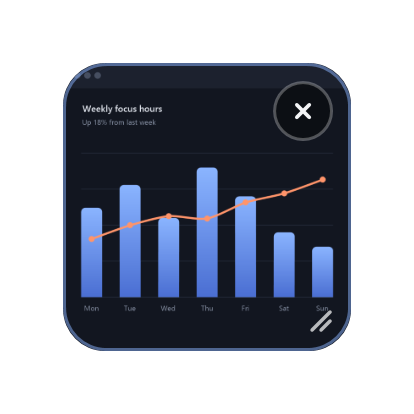
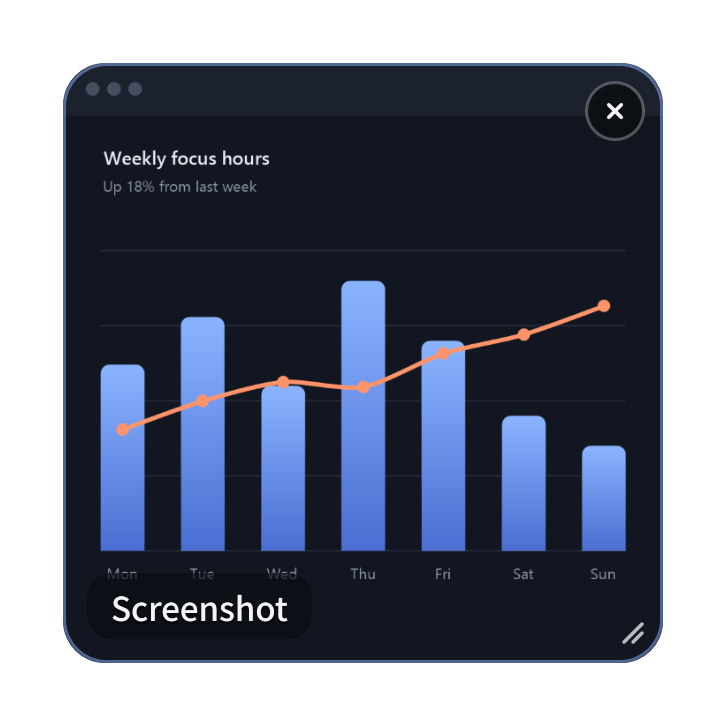
クリックで画像をコピー。

アプリ

クリックで起動。ストアのアプリも。

ファイル

いつものアプリで開きます。

フォルダ

エクスプローラーで開きます。

URL

ブラウザーで開きます。タイルにはサイトのアイコンが付きます。

コマンド

クリックでコピー、再生ボタンで実行。

キー操作

直前のウィンドウにキーを送ります。

ページ

用途ごとに、ページを。

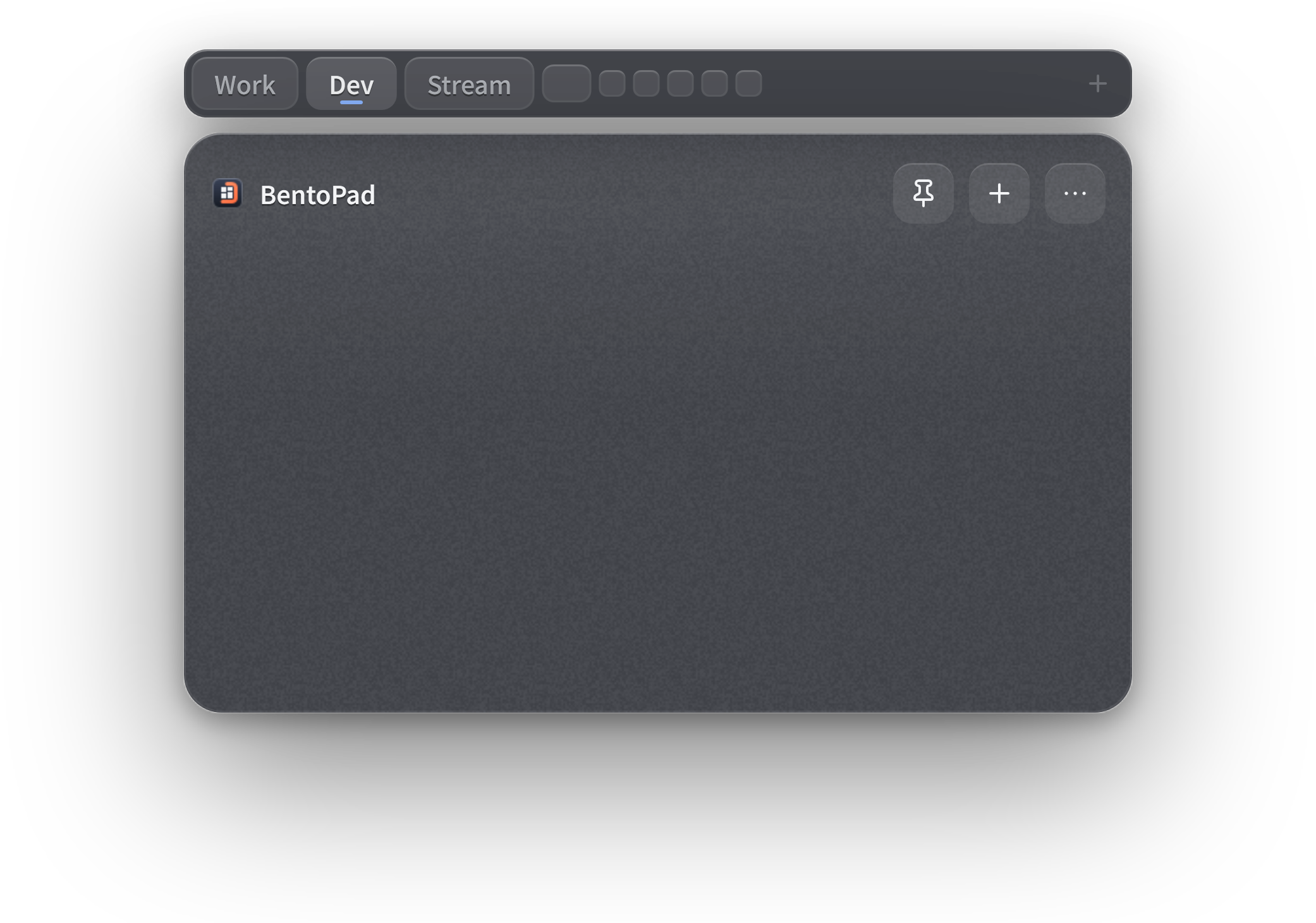
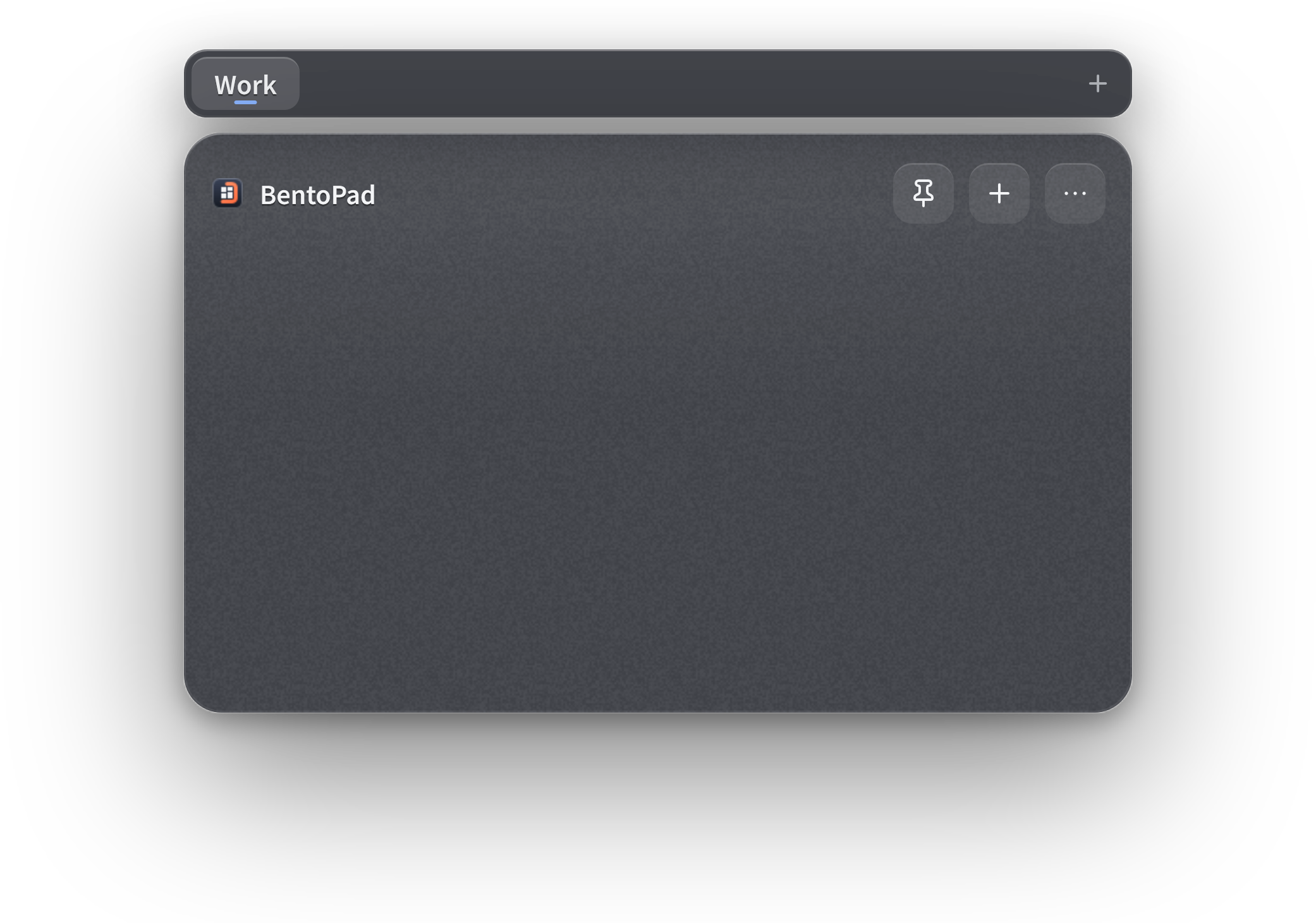
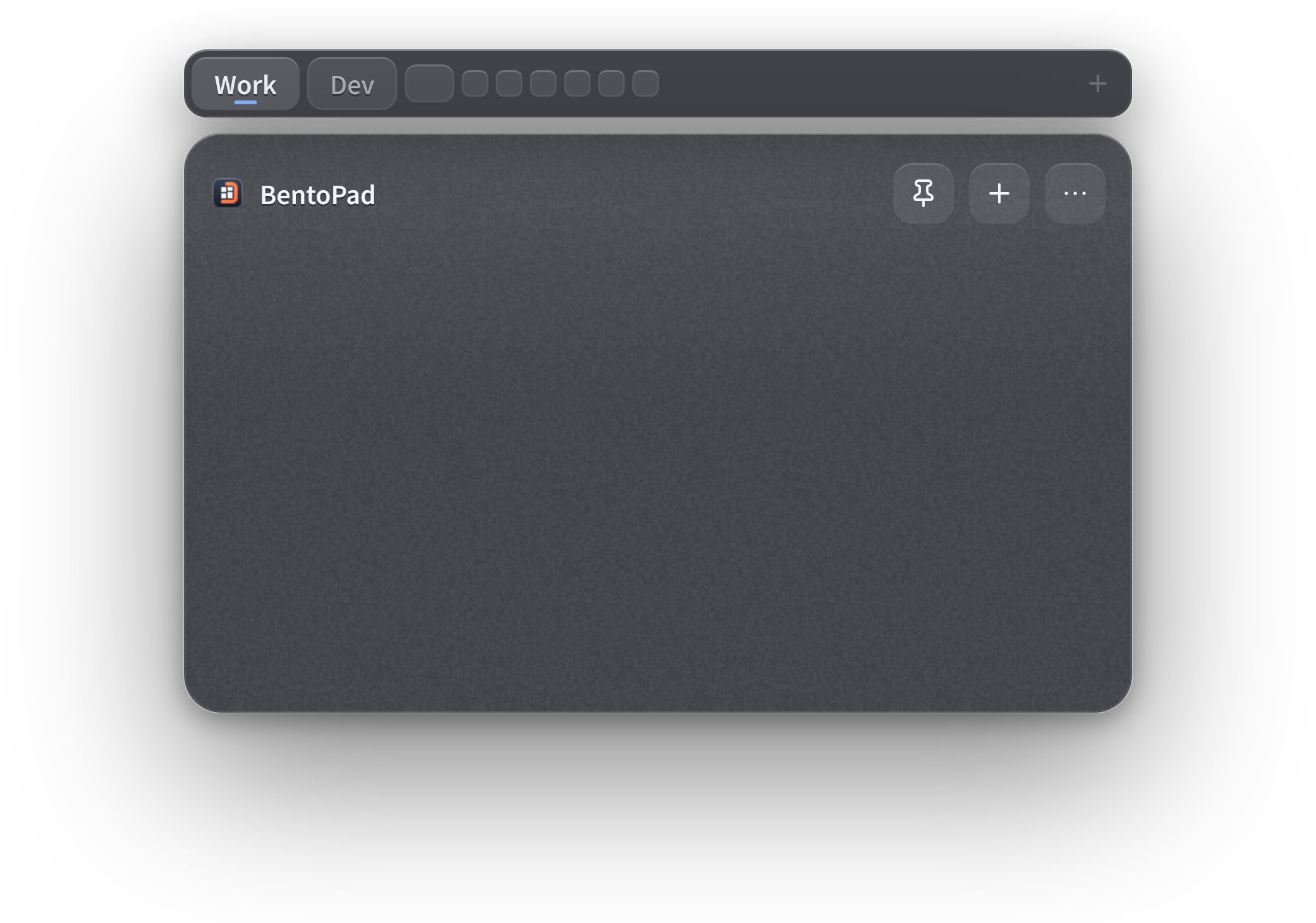
Work・Dev・Stream のように用途ごとにページを分けて、タブか Ctrl+1〜9 で切り替え。無料版は 1 ページ、BentoPad Pro なら 9 ページまで使えます。

Work のページを開いたパッド(タブには 9 ページが並ぶ)

レイアウト

好きなように並べる。

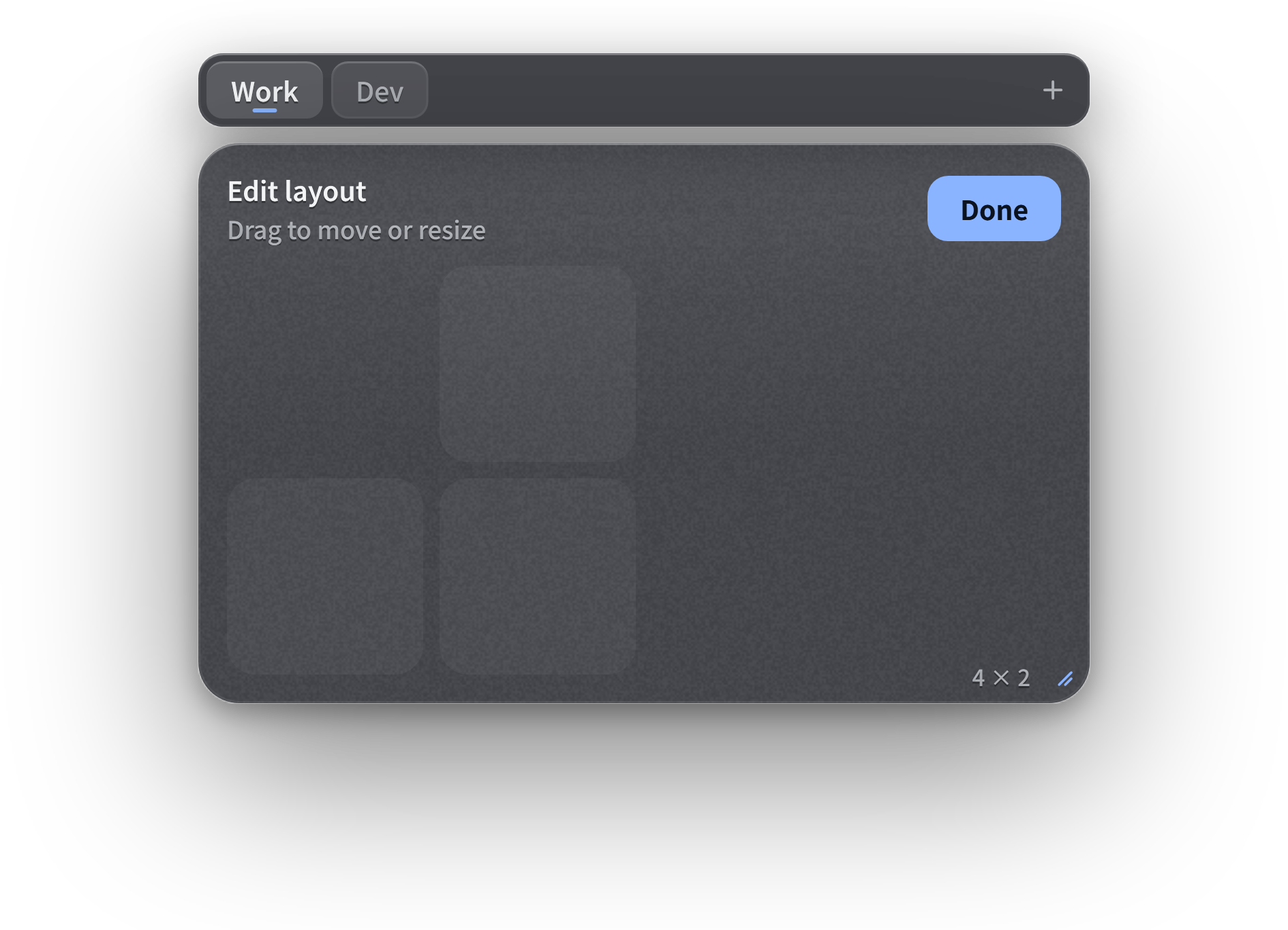
セルの大きさは 3 種類。細いドックから、ひと目で分かる大きなタイルまで。どのタイルも、グリッドの上で動かしたり大きさを変えたりできます。

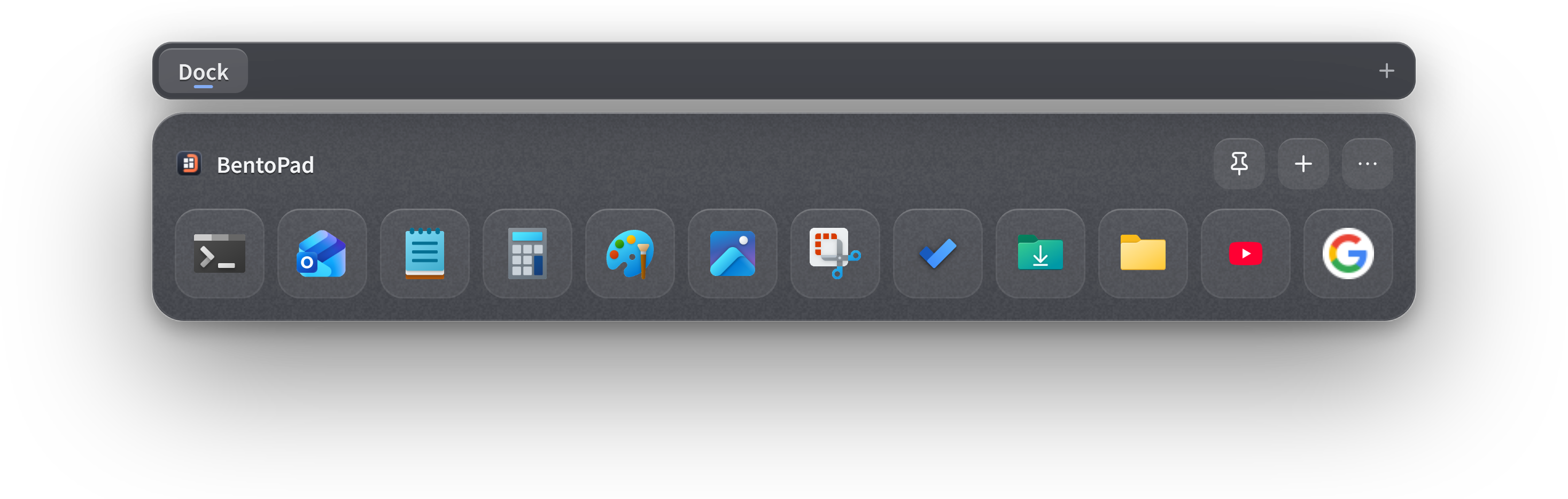
画面の下に置いた、小さいセルの 1 行のパッド

セル: 小

ドックのように 1 行で

セルを「小」にして、パッドを 1 行まで縮めます。画面の下に置けば、ドックのようにそこから起動できます。

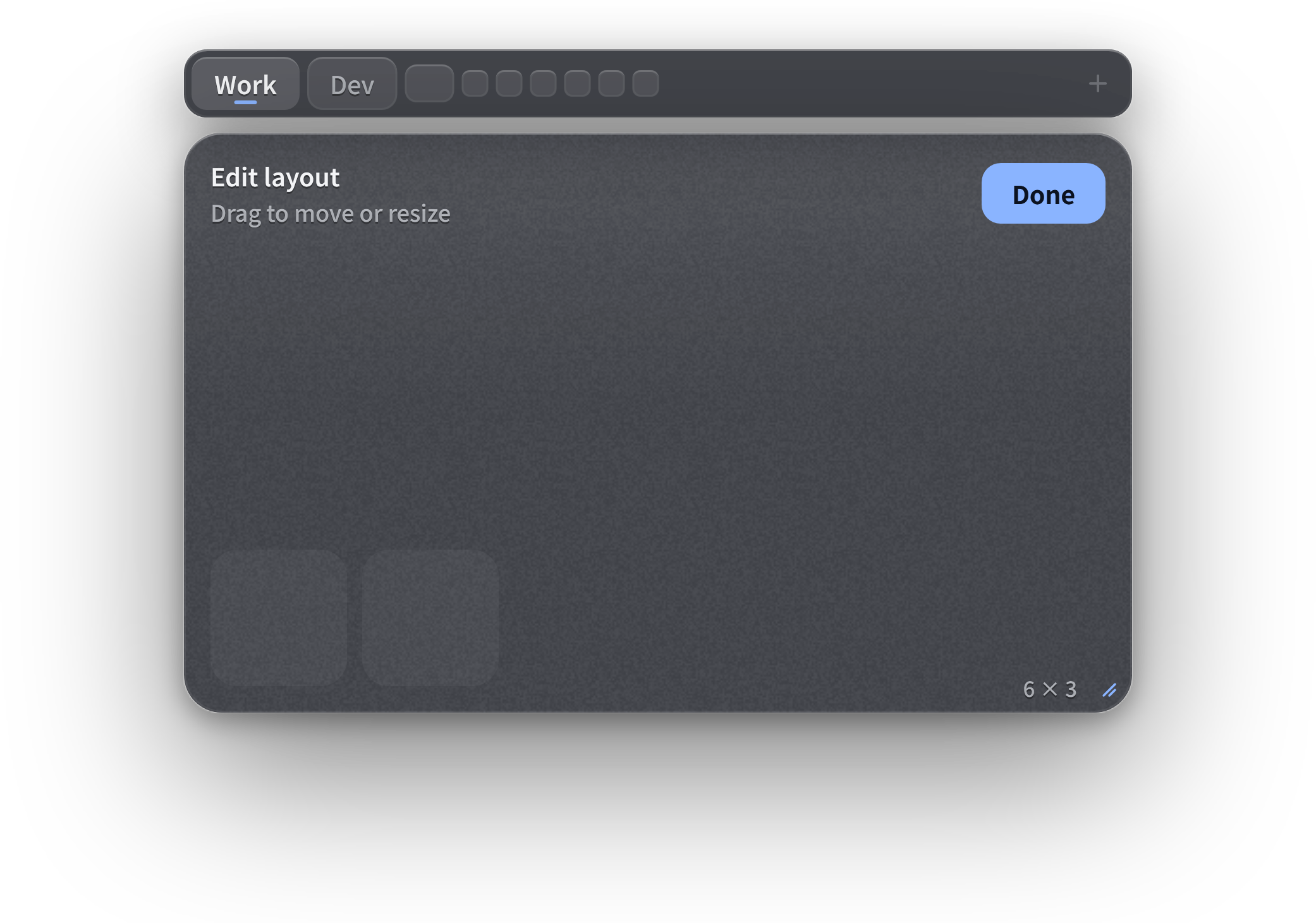
編集モードで、タイルを空いたマスへドラッグしているところ

セル: 中

ドラッグで並べ替え

編集モードなら、タイルをパッドの好きな場所へドラッグできます。グリッドにぴたりと収まり、ほかのタイルと重なることはありません。

編集モードで、タイルを 1 マスから 4 マスに広げているところ

セル: 大

その場で大きさを変える

タイルの角を引っぱって、横長・縦長・大きいタイルに。パッドの大きさまで広げられます。

テンプレートから始める

「事務作業用」「エンジニア用」「配信用」から選んで、すぐに使い始められます。

書き出して共有

すべてのページのタイルと画像を、1 つのファイルにまとめて書き出せます。バックアップにも、自分のパッドをそのままほかの人に渡すのにも使えます。

外観

ガラスを、自分好みに。

テーマは 5 つ。スモークガラスかクリアガラスか、ガラスの濃さ、タイルの色(8 色)まで、壁紙になじむように選べます。

テーマ「ナイト」のパッド

プライバシー

タイルは、PC の外に出ません。

保存先は PC の中だけ

テキストや画像など、タイルの中身はすべてこの PC の中だけに保存されます。

ネットにつなぐのは、サイトのアイコンを取るときだけ

BentoPad がサイトにアクセスするのは、URL のタイルを作ったときに、そのサイトのアイコンを取得するためだけです。アイコンの取得はオフにもできます。

利用状況を送らない

BentoPad は利用状況のデータを送りません。ログもこの PC の中だけです。

閉じている間は、ほぼ休止

閉じている間、パッドは完全に隠れ、CPU をほとんど使いません。

価格

無料で使えて、足りなくなったら Pro に。

BentoPad は無料です。ページやタイルを増やしたくなったら、アプリの設定の「アップグレード」から BentoPad Pro を買い切りで購入できます。

BentoPad

無料

お試し版ではなく、期限もなし

  • 1 ページ
  • タイル 12 個まで
  • すべての種類のタイル・テンプレート・見た目・書き出し

+ BentoPad Pro

買い切り

月額や年額の支払いはなし

  • 9 ページまで
  • タイルの数の制限なし(パッドに入るだけ)
  • これからのアップデートで増える機能もすべて

対応 OS

Windows 11

対応言語

English, 日本語, Deutsch, Français, 한국어

入手先

Microsoft Store

よくある質問

気になることに、お答えします。

BentoPad は無料ですか?

はい。1 ページ・タイル 12 個までなら、すべての種類のタイル・テンプレート・見た目・書き出しを、ずっと無料で使えます。

BentoPad Pro はサブスクリプションですか?

いいえ。一度買えばずっと使えます。同じ Microsoft アカウントでサインインしたほかの PC でも使えます。

全画面のゲームの上にも出せますか?

DirectX の排他的フルスクリーンで動くゲーム、ユーザー アカウント制御の確認画面、ロック画面の上には出せません。ブラウザーで全画面にした動画や、全画面のリモートデスクトップの上には出せます。

リモートデスクトップの接続中に、ホットキーが効きません。

キーが接続先の PC に送られていることがあります。ランチャーから開いてください。

キー操作のタイルが、一部のアプリで効きません。

Windows の制限で、管理者として実行されているアプリにはキーを送れません。

コピーしたものを、勝手に集めたりしませんか?

しません。タイルになるのは、自分で貼り付けたもの・ドラッグしたもの・+ボタンで作ったものだけです。

新しい PC に移すには?

設定の「データ」から書き出し、新しい PC で読み込みます。アンインストールするとタイルも消えるので、先に書き出してください。

Pro の返金を受けたら、どうなりますか?

2 ページ目から先が使えなくなります。タイルは残り、書き出すこともできます。もう一度 Pro を買えば、すべて元に戻ります。

解決しませんか? お問い合わせください。

必要なものは、 手元ですぐに。

Microsoft Store から入手 無料 · Windows 11

BentoPad

無料 · Windows 11

Microsoft Store から入手