


BentoPad

Windows 11용 단축키 런처 & 상용구 프로그램

매일 쓰는 도구, 클릭 한 번에.

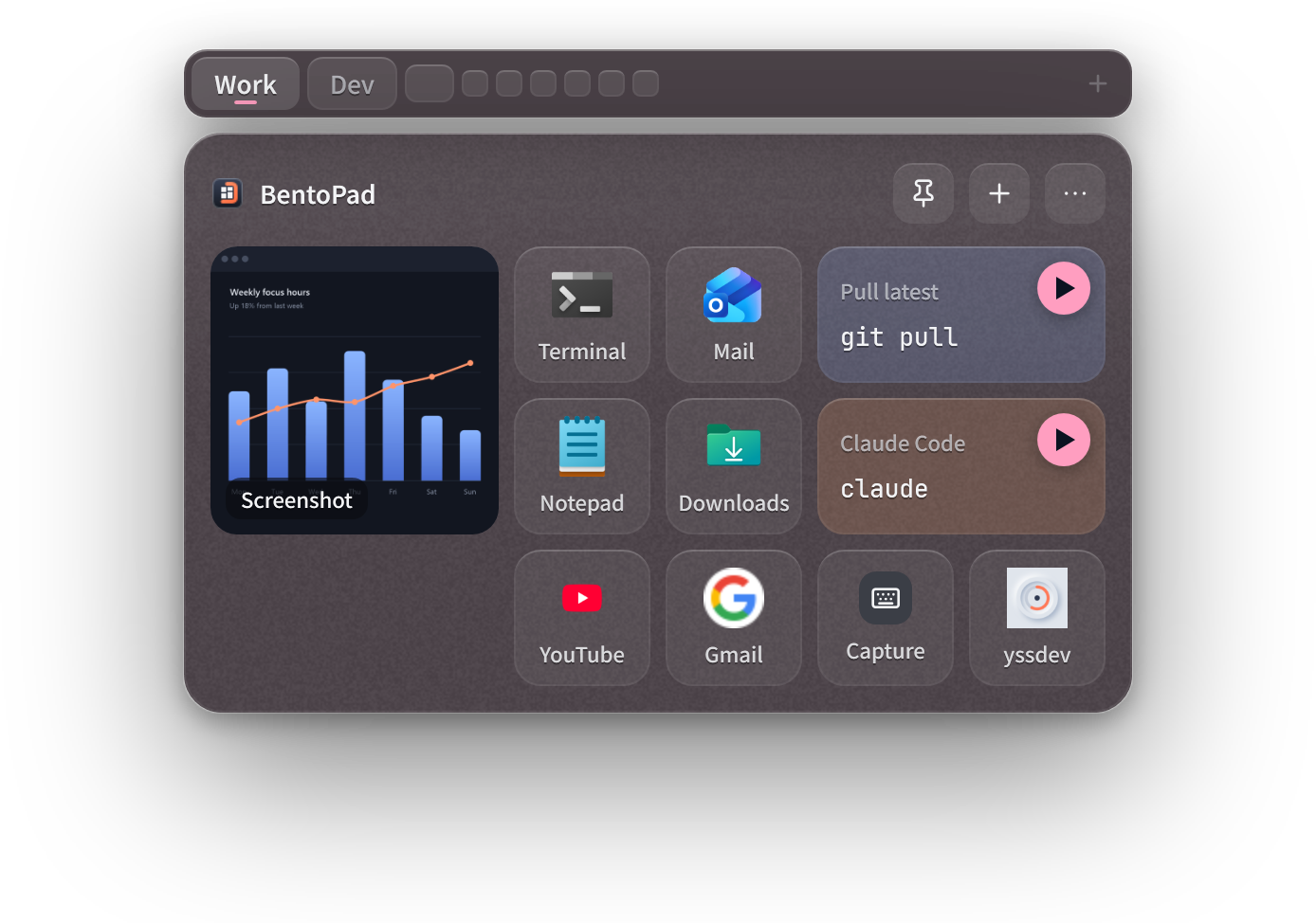
스크린샷, 앱, 명령, 메모를 유리 패드 위의 타일로 정리하세요. 어디서든, 전체 화면 동영상이나 원격 데스크톱 위에서도 열리고, 다 쓰고 나면 조용히 사라집니다.

Microsoft Store에서 받기 무료 · Windows 11
무료로 사용 가능 타일은 내 PC에만 저장 5개 언어

BentoPad

자주 쓰는 모든 것을 패드 하나에.

스크린샷, 앱, 명령, 메모를 타일로 나란히 놓아 두세요. 필요할 때 패드를 열고 클릭하면 끝입니다.

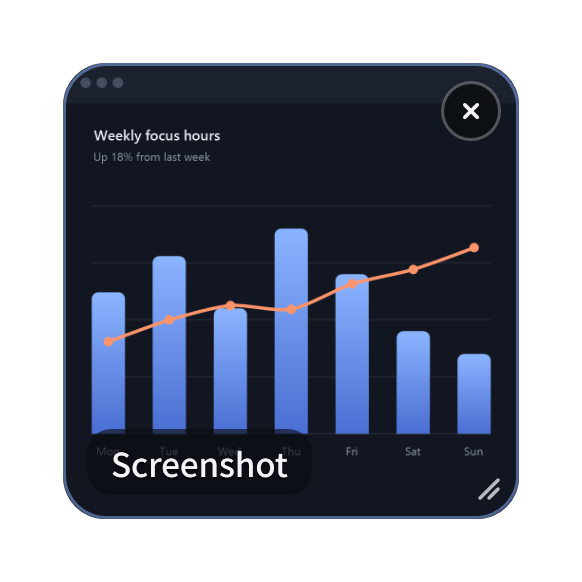
01 · 스크린샷

스크린샷은 폴더가 아니라 패드에.

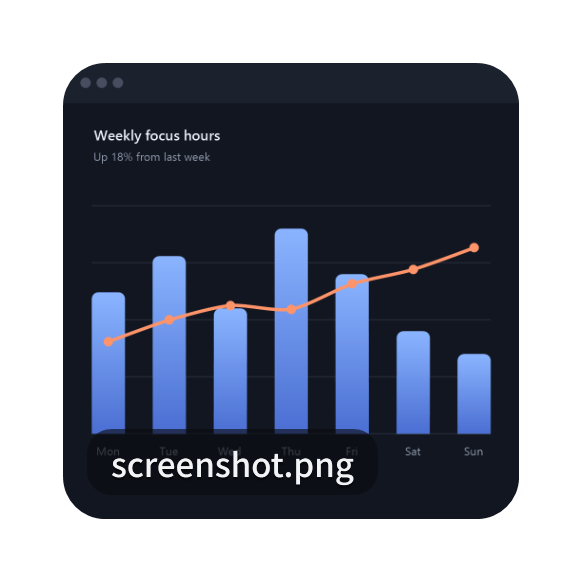
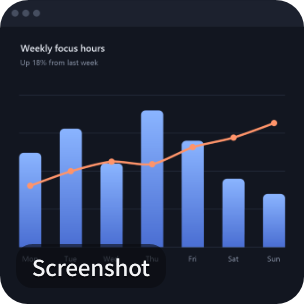
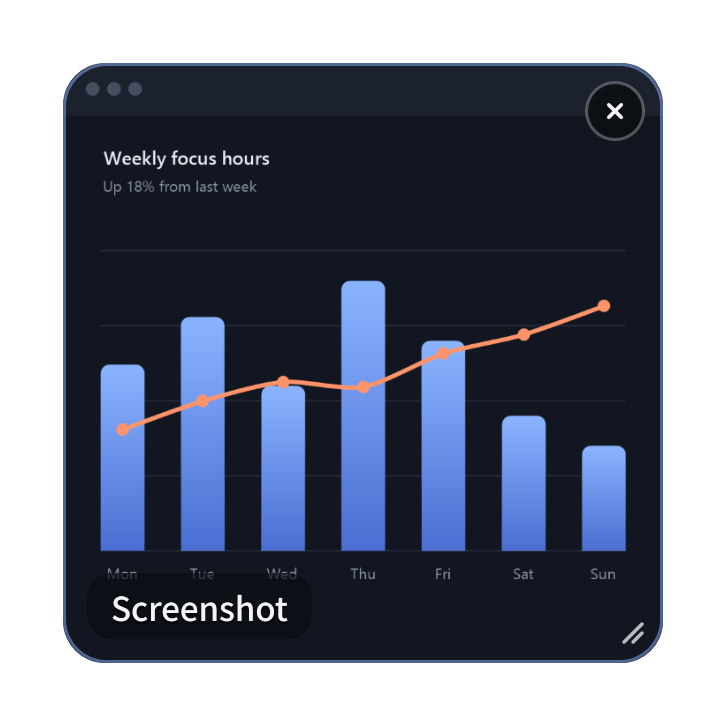
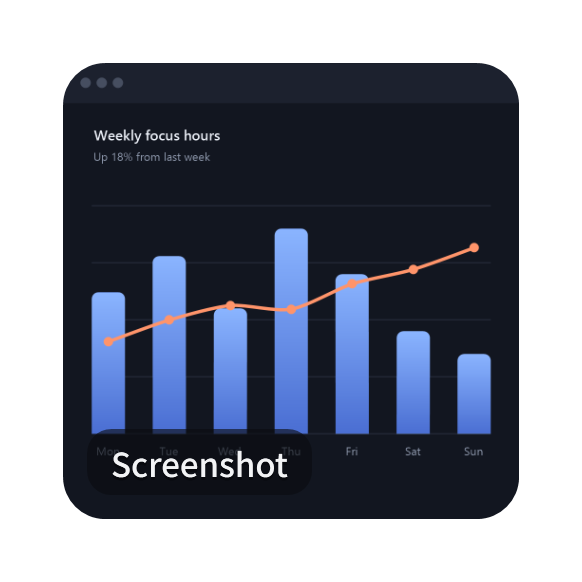
스크린샷을 복사하고 패드를 연 뒤 Ctrl+V를 누르면 이미지 타일이 됩니다. 클릭하면 이미지가 다시 복사되어 어디에든 붙여넣을 수 있습니다. 다 썼다면 타일을 지우기만 하면 됩니다.

02 · 앱

매일 쓰는 앱을 패드 하나에.

파일 탐색기에서 앱을 끌어다 놓거나 목록에서 고르세요. Store 앱도 추가할 수 있습니다. 클릭 한 번으로 실행되니 바탕 화면의 바로 가기는 이제 필요 없습니다.

03 · 명령

명령은 클릭 한 번으로 실행.

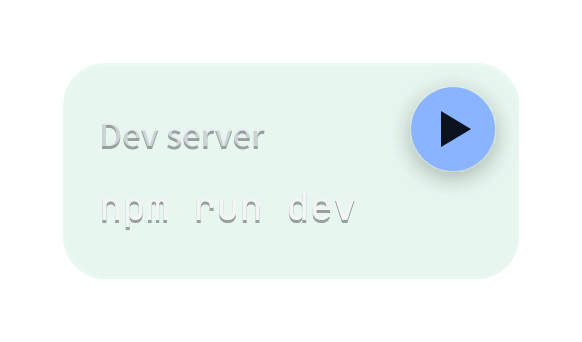
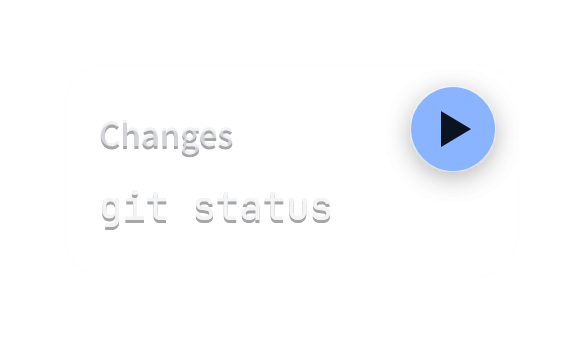
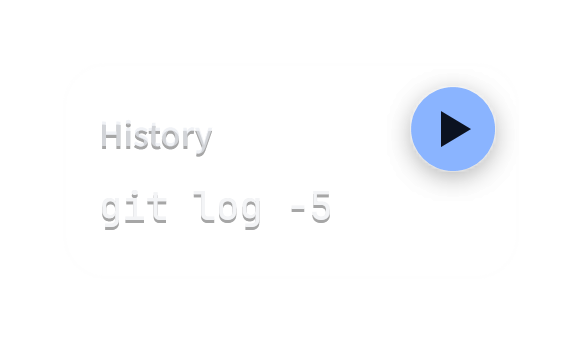
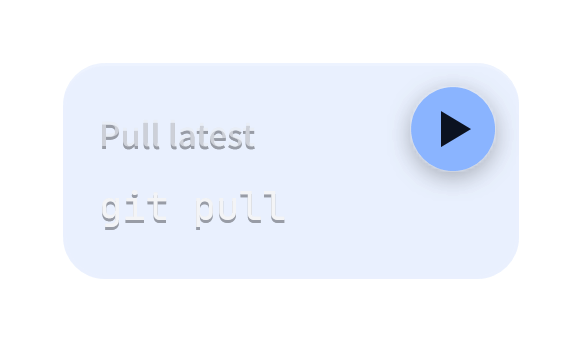
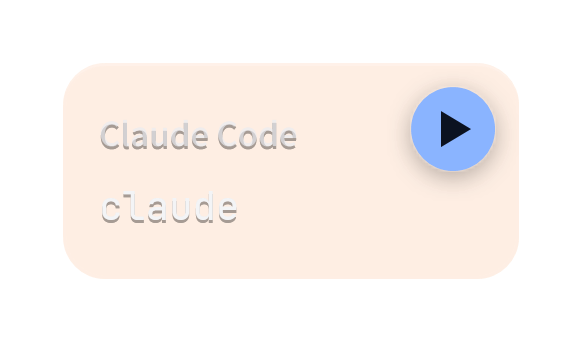
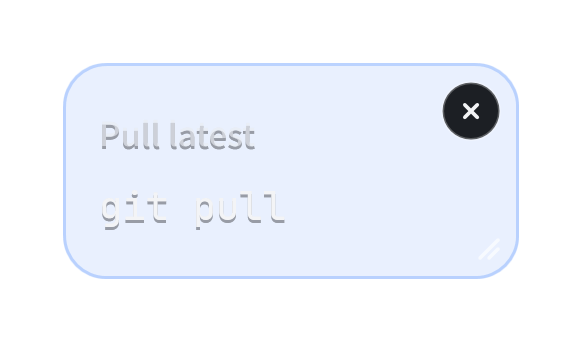
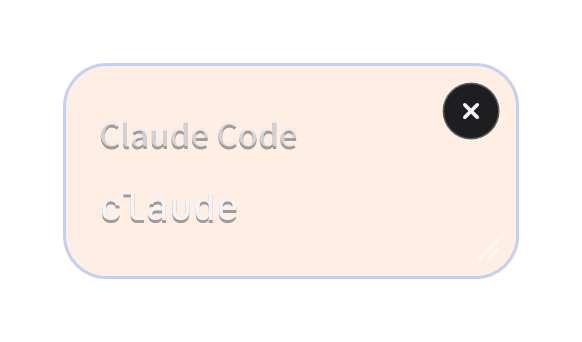
타일을 클릭하면 명령이 복사되고, ▶ 버튼을 누르면 바로 실행됩니다. Claude Code도 실행할 수 있습니다. 셸은 PowerShell, 명령 프롬프트, PowerShell 7 중에서 고르세요. 한 번 등록해 두면 다시는 오타 낼 일이 없습니다.

04 · 메모

메모는 언제나 같은 자리에.

복사한 텍스트는 패드를 열고 Ctrl+V만 누르면 텍스트 타일이 됩니다. 클릭하면 복사되고, 패드가 닫히면서 원래 창으로 돌아가니 바로 붙여넣을 수 있습니다. 패드는 언제 어디서든 열 수 있습니다.
붙여넣기

붙여넣기만 하세요.

무엇이든 복사하고 패드를 연 뒤 Ctrl+V를 누르세요. BentoPad가 알맞은 타일 종류를 골라 첫 번째 빈 자리에 놓습니다.

복사한 항목

스크린샷

캡처 도구에서

https://www.youtube.com/

주소 표시줄에서

Q4.pdf

파일 탐색기에서

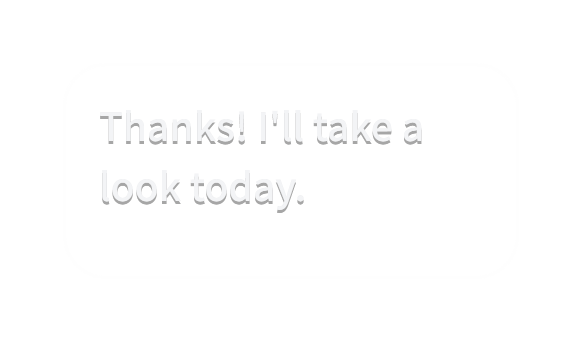
“Thanks! I'll take a look today.”

이메일에서

  • 이미지 → 이미지 타일
  • 링크 → 사이트 아이콘이 붙은 URL 타일
  • 파일 → 파일 타일
  • 텍스트 → 텍스트 타일
붙여넣은 항목이 하나씩 새 타일이 되는 패드

타일

8가지 타일.

타일은 내용에 맞게 동작합니다. 붙여넣거나, 끌어다 놓거나, + 메뉴로 만들 수 있습니다.
텍스트

클릭하면 복사됩니다.

이미지

클릭하면 이미지가 복사됩니다.

앱

클릭하면 실행됩니다. Store 앱도 지원합니다.

파일

평소 쓰는 앱으로 열립니다.

폴더

파일 탐색기로 열립니다.

URL

사이트 아이콘이 표시되고, 브라우저로 열립니다.

명령

클릭하면 복사되고, ▶ 버튼을 누르면 실행됩니다.

키 입력

직전에 쓰던 창으로 키를 보냅니다.

페이지

용도마다 페이지를.

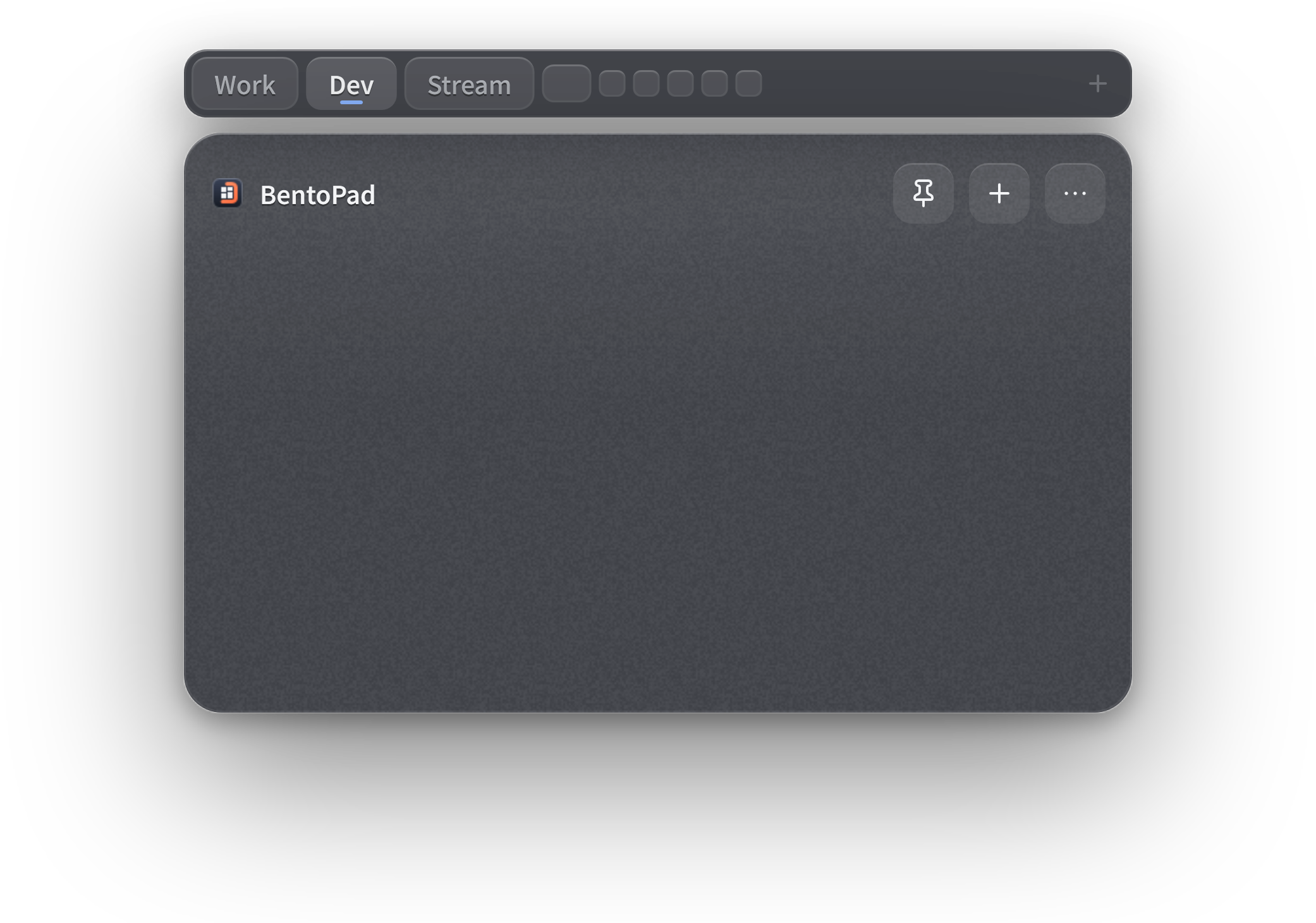
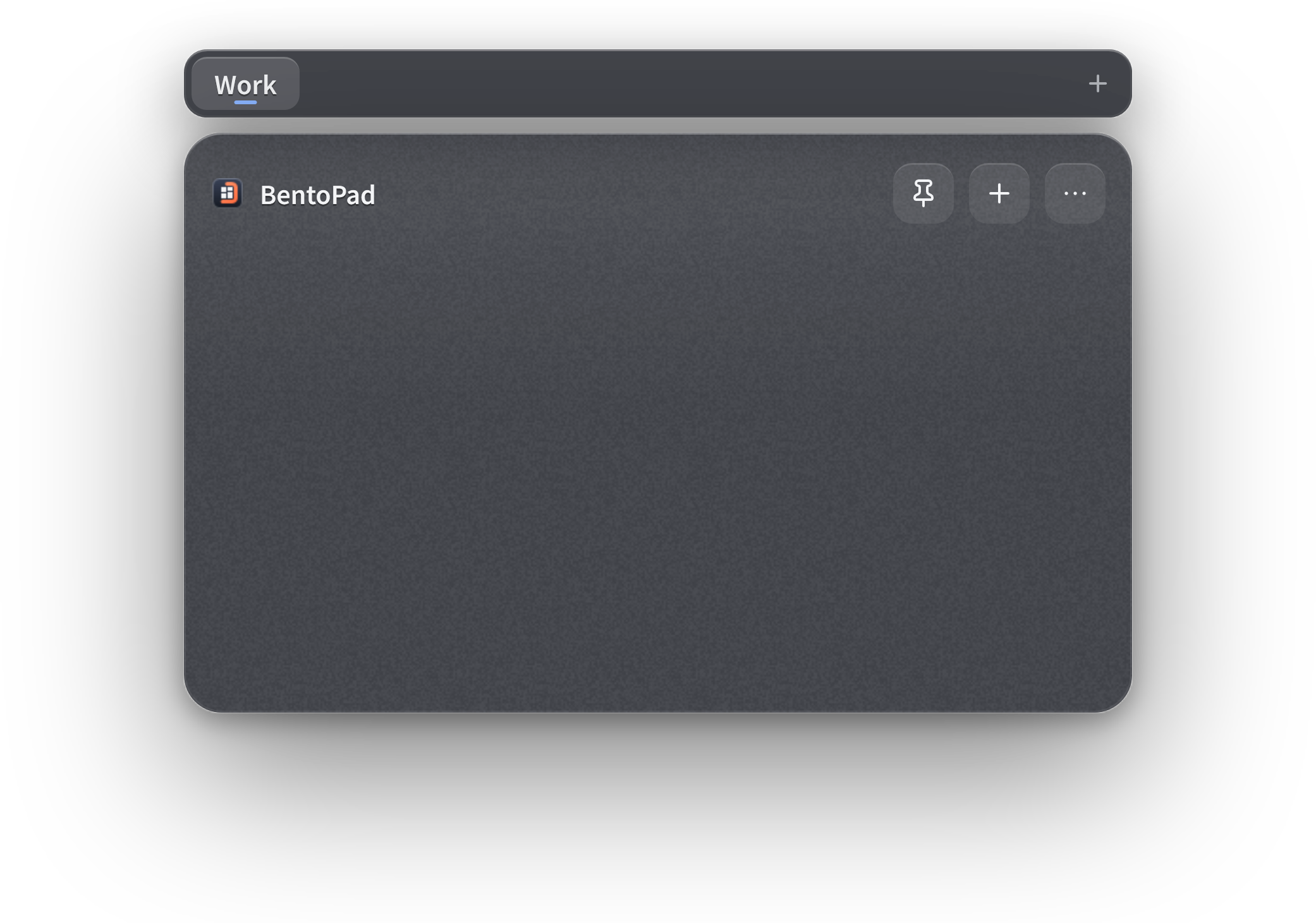
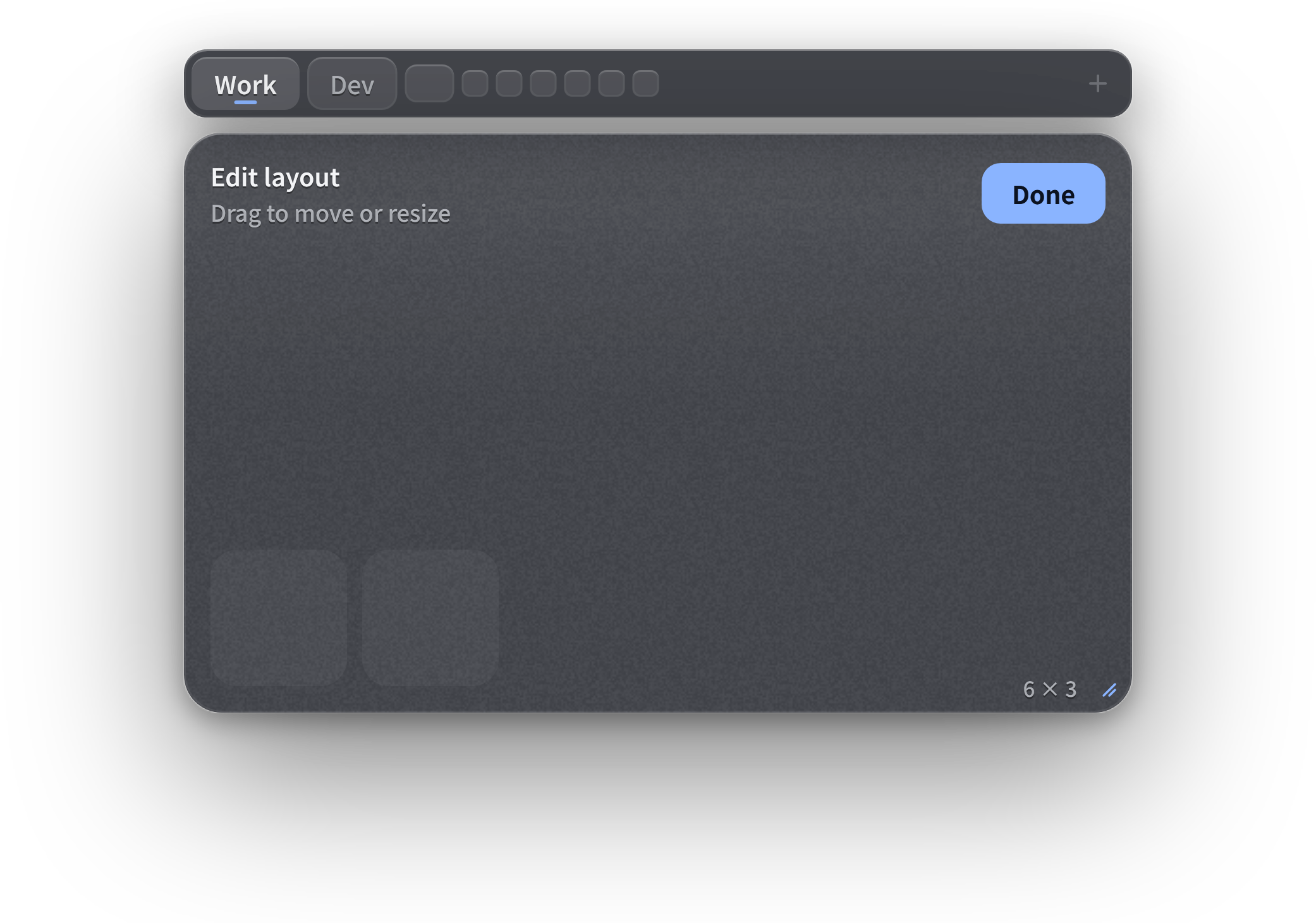
Work, Dev, Stream처럼 용도별로 페이지를 나누고, 탭이나 Ctrl+1–9로 전환하세요. 무료 버전은 1페이지, BentoPad Pro는 최대 9페이지까지 쓸 수 있습니다.
탭 막대에 9개 페이지가 있는 패드의 Work 페이지

배치

원하는 대로 배치하세요.

셀 크기는 슬림한 Dock부터 한눈에 들어오는 큰 타일까지 3가지입니다. 모든 타일은 격자 위에서 옮기고 크기를 바꿀 수 있습니다.
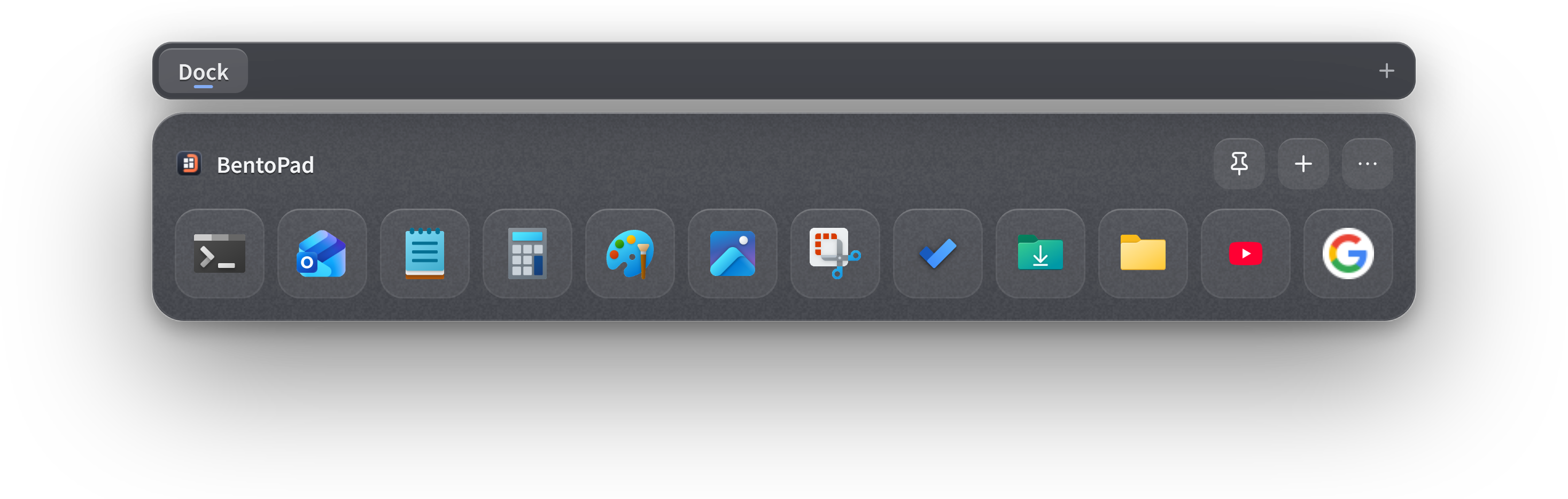
작은 셀로 한 줄만 남겨 화면 아래에 둔 패드

셀: 작게

Dock처럼 한 줄로

셀 크기를 '작게'로 바꾸고 패드를 한 줄까지 줄이세요. 화면 아래에 두면 Dock처럼 앱을 실행할 수 있습니다.
편집 모드에서 타일을 빈 칸으로 끌어 옮기는 모습

셀: 보통

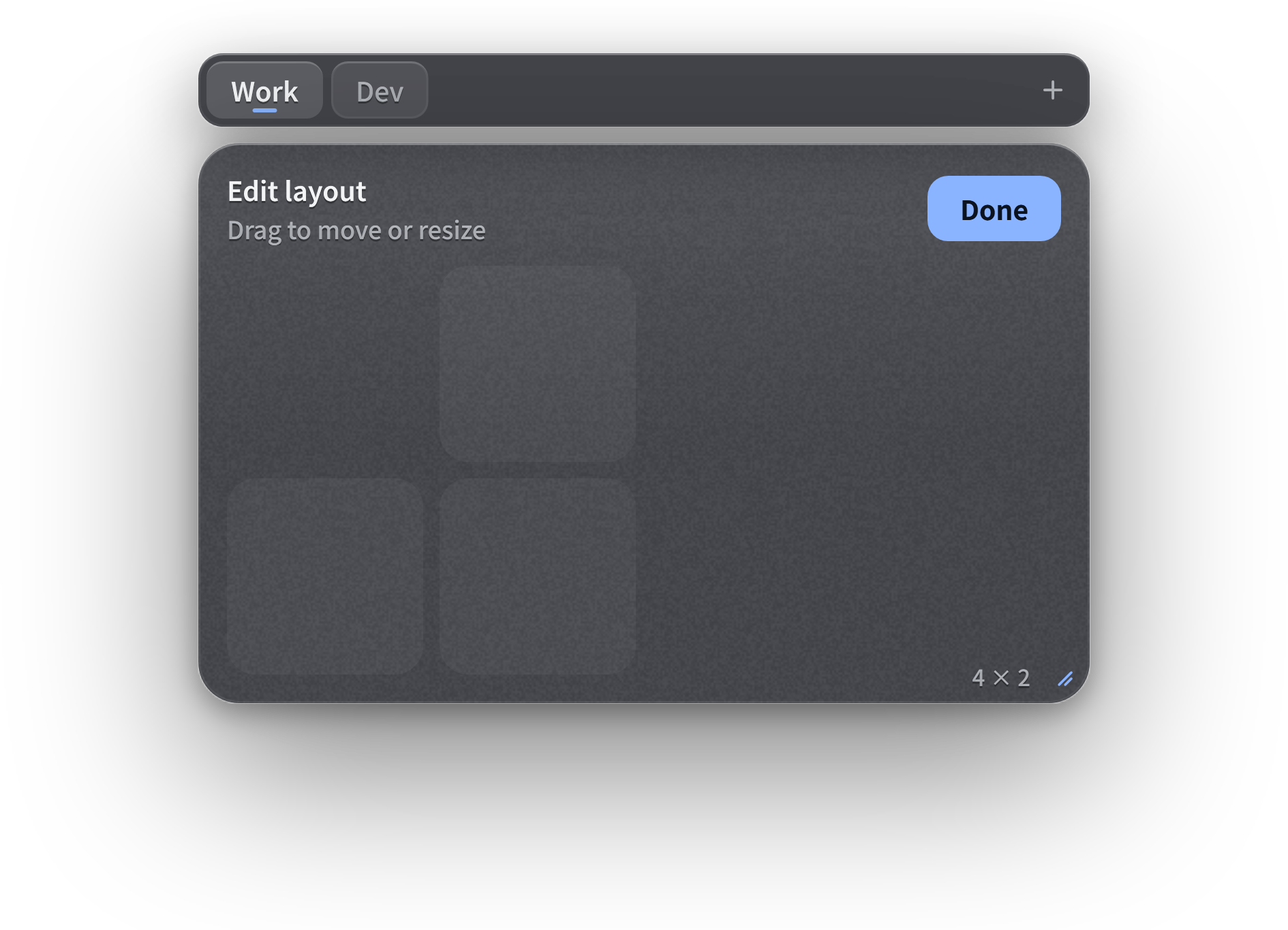
끌어서 재배치

편집 모드에서 타일을 패드의 원하는 곳으로 끌어 놓으세요. 격자에 맞춰 자리를 잡고, 다른 타일과 겹치지 않습니다.
편집 모드에서 타일을 1칸에서 4칸으로 늘리는 모습

셀: 크게

그 자리에서 크기 조절

타일 모서리를 끌어 가로나 세로로 늘리거나, 크게 키우세요. 패드 크기까지 키울 수 있습니다.
템플릿으로 시작

사무용, 개발자용, 스트리밍용 중에서 골라 바로 시작하세요.

내보내고 공유하기

모든 페이지의 타일과 이미지를 파일 하나로 묶습니다. 백업용으로도, 내 레이아웃을 다른 사람과 공유할 때도 좋습니다.
모양

유리를 내 취향대로.

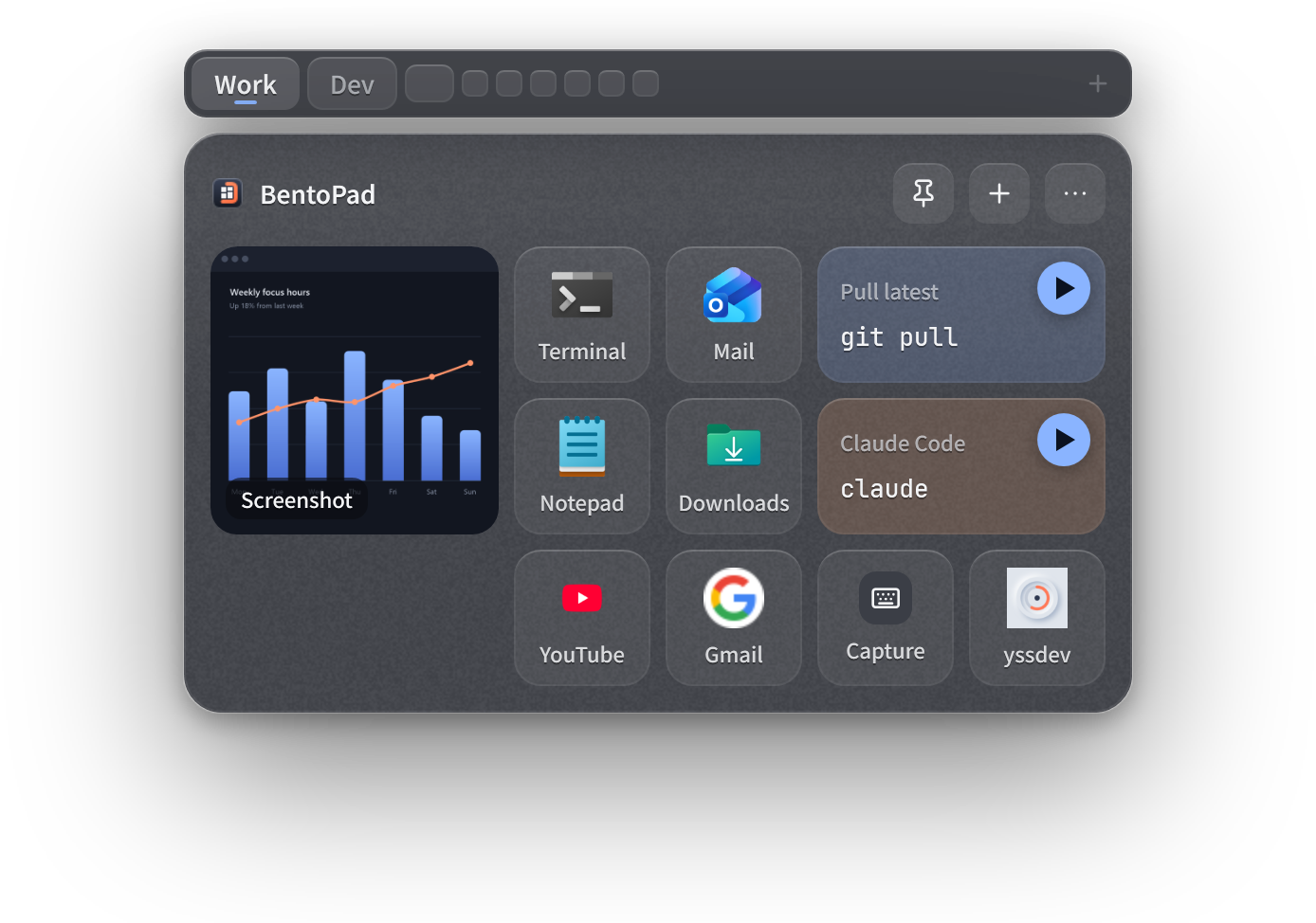
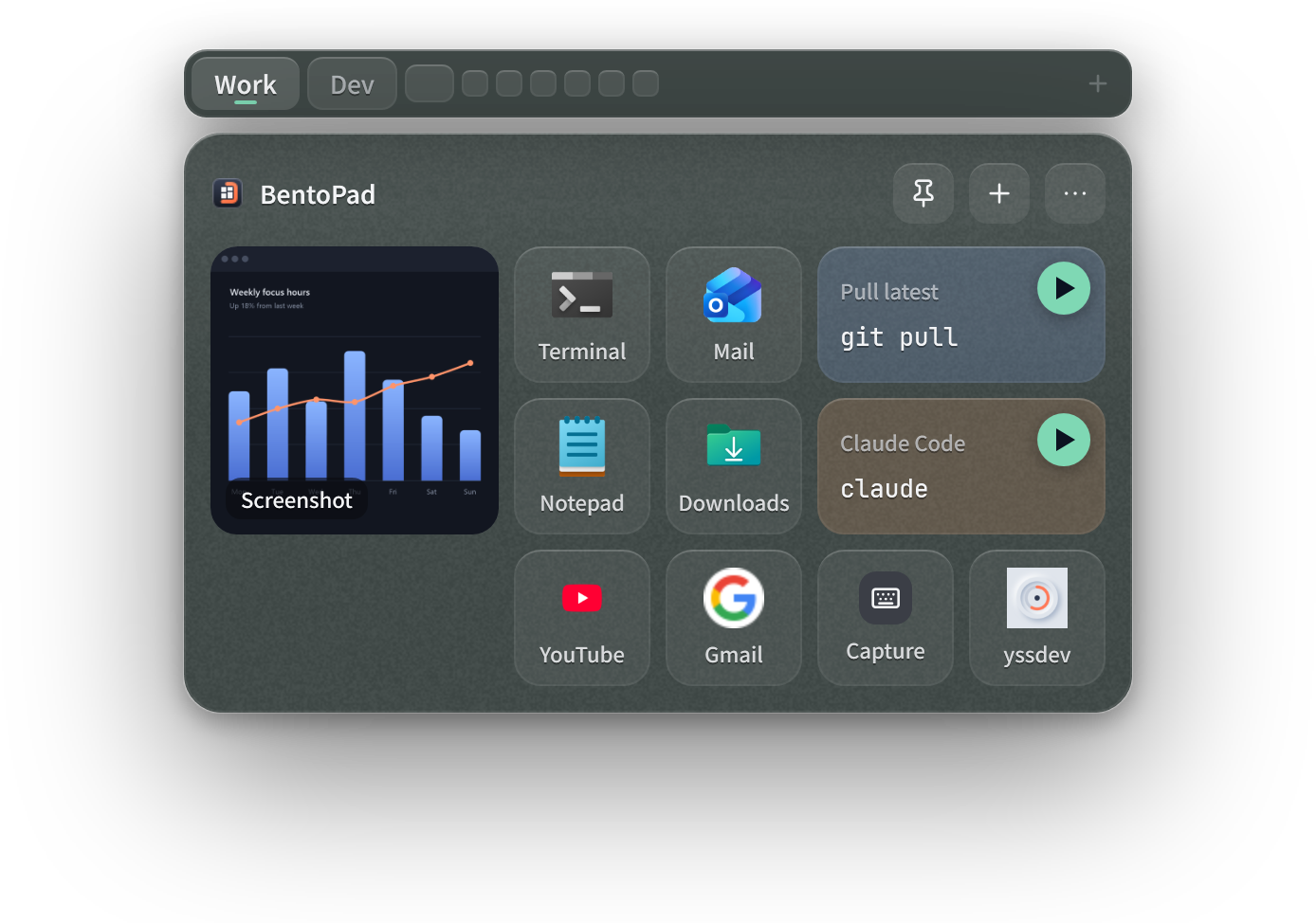
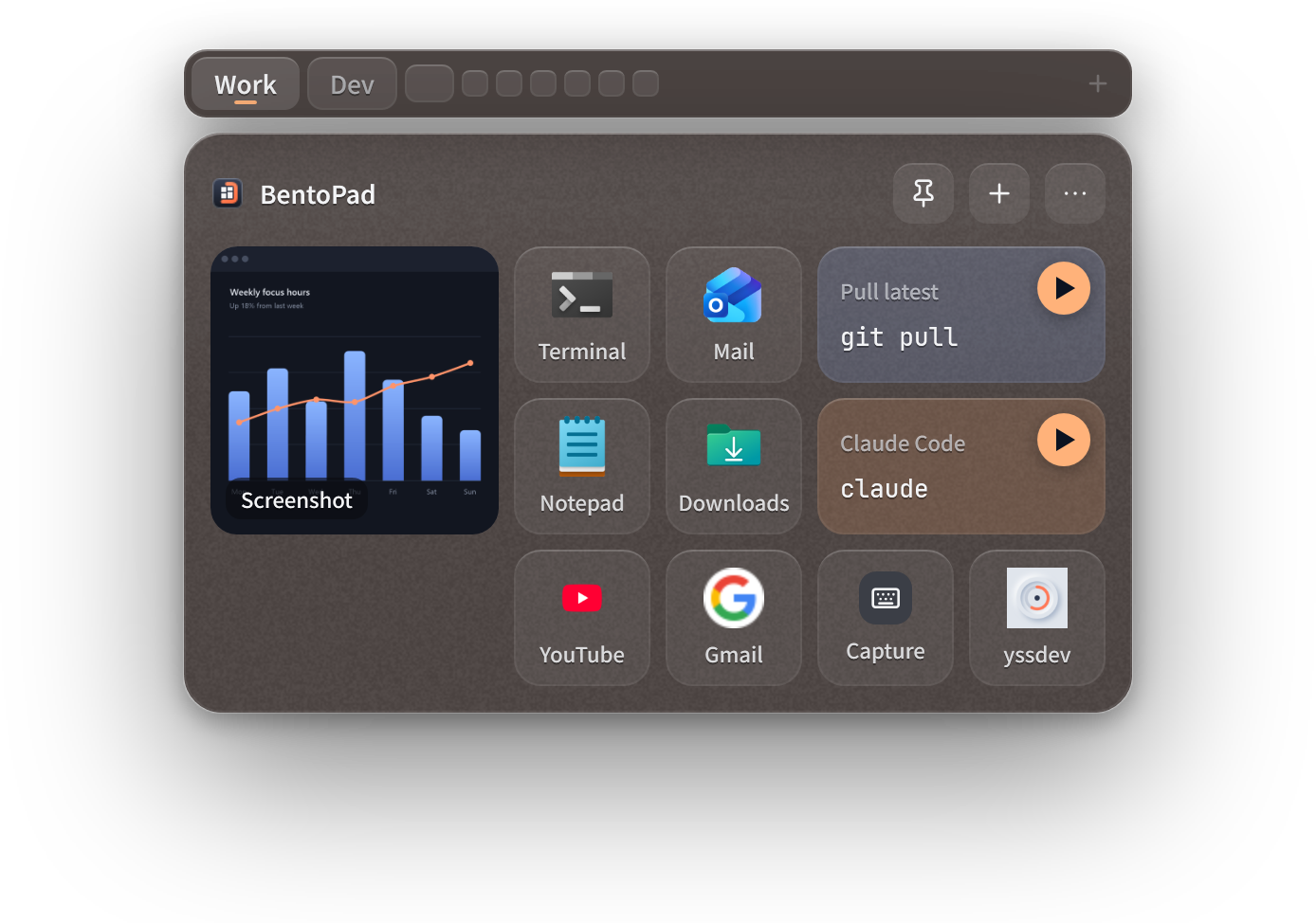
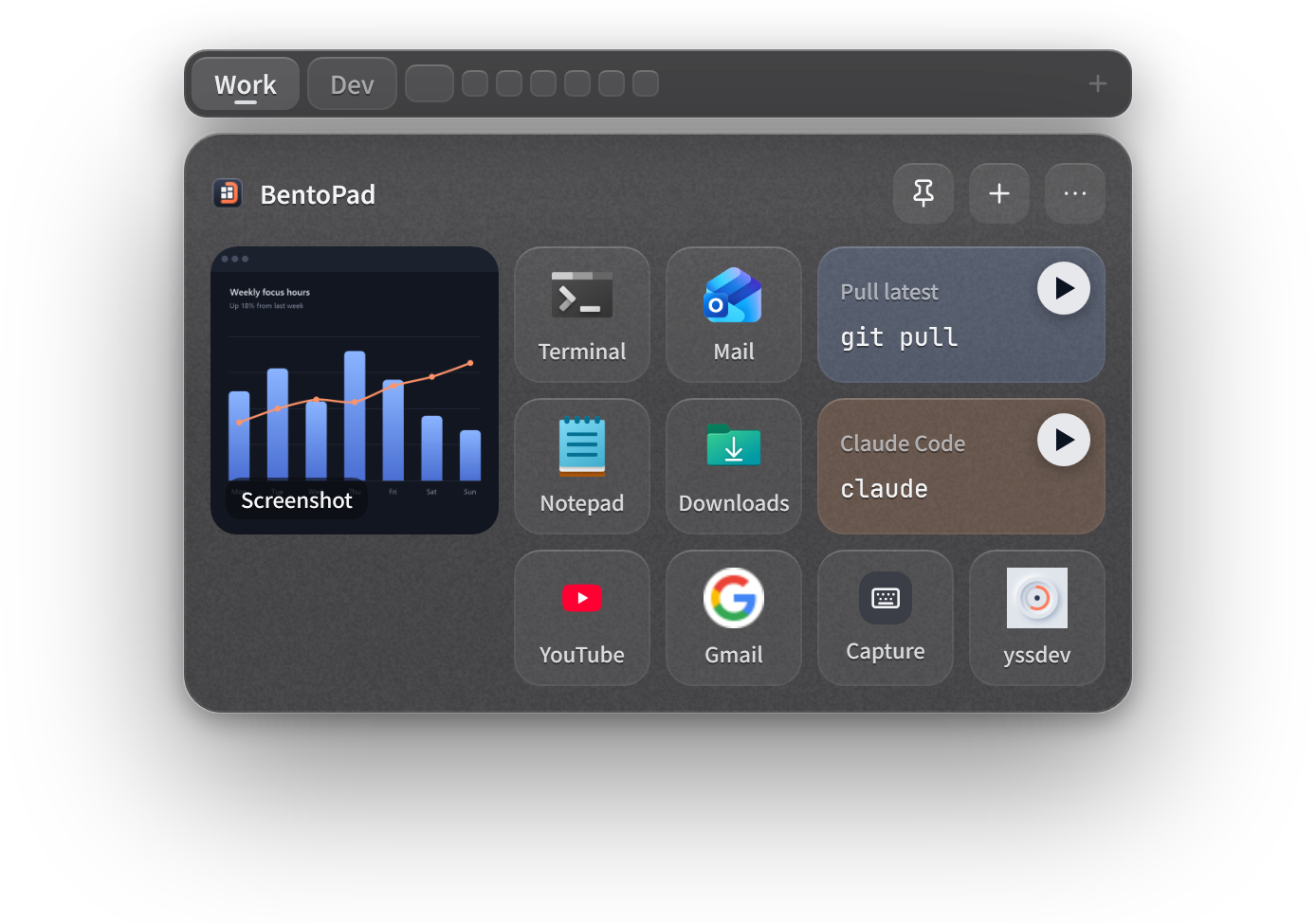
5가지 테마, 스모크 유리 또는 투명 유리, 유리 불투명도, 8가지 타일 색까지. 배경 화면에 어울리는 조합을 고르세요.

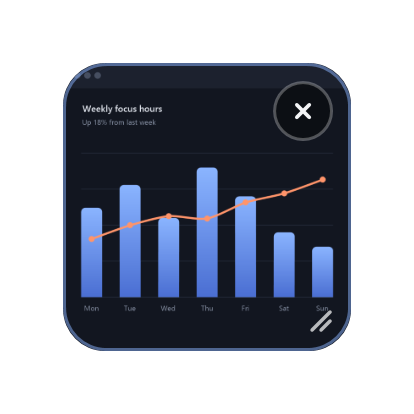
나이트 테마의 패드

개인정보 보호

타일은 PC 밖으로 나가지 않습니다.

내 PC에만 저장

텍스트, 이미지 등 타일의 모든 내용은 이 PC에만 남습니다.

인터넷 연결은 아이콘을 가져올 때만

BentoPad는 URL 타일을 만들 때 아이콘을 가져오기 위해서만 사이트에 접속합니다. 이 기능은 끌 수 있습니다.

사용 기록 수집 없음

BentoPad는 사용 데이터를 보내지 않습니다. 로그도 이 PC에만 남습니다.

닫혀 있을 때는 조용히 대기

닫혀 있는 동안 패드는 완전히 숨겨지고 CPU를 거의 쓰지 않습니다.

가격

무료로 쓰고, 더 필요하면 Pro로.

BentoPad는 무료입니다. 페이지와 타일을 더 쓰고 싶다면 앱 설정의 '업그레이드'에서 BentoPad Pro를 한 번 구매하면 됩니다.

BentoPad

무료

체험판이 아니며 기간 제한도 없음

  • 1페이지
  • 타일 최대 12개
  • 모든 타일 종류, 템플릿, 모양, 내보내기

+ BentoPad Pro

1회 구매

월간·연간 결제 없음

  • 최대 9페이지
  • 타일 개수 제한 없음(패드에 들어가는 만큼)
  • 앞으로 업데이트로 추가되는 모든 기능

지원 OS

Windows 11

언어

English, 日本語, Deutsch, Français, 한국어

다운로드

Microsoft Store

자주 묻는 질문

질문과 답변

BentoPad는 무료인가요?

네. 페이지 1개, 타일 12개까지라면 모든 타일 종류, 템플릿, 모양, 내보내기를 기간 제한 없이 무료로 쓸 수 있습니다.

BentoPad Pro는 구독인가요?

아니요. 한 번 구매하면 계속 쓸 수 있으며, 같은 Microsoft 계정으로 로그인한 다른 PC에서도 사용할 수 있습니다.

전체 화면 게임 위에도 표시되나요?

DirectX 독점 전체 화면 모드의 게임, 사용자 계정 컨트롤 확인 창, 잠금 화면 위에는 표시되지 않습니다. 브라우저의 전체 화면 동영상과 전체 화면 원격 데스크톱 위에는 표시됩니다.

원격 데스크톱 사용 중에는 단축키가 작동하지 않아요.

키 입력이 원격 PC로 전달될 수 있습니다. 런처에서 패드를 열어 주세요.

일부 앱에서 키 입력 타일이 작동하지 않아요.

Windows에서는 관리자 권한으로 실행 중인 앱에 키를 보낼 수 없습니다.

제가 복사한 내용을 수집하나요?

아니요. 붙여넣거나, 끌어다 놓거나, + 메뉴로 만든 것만 타일이 됩니다.

새 PC로 옮기려면 어떻게 하나요?

설정의 '데이터'에서 내보낸 뒤, 새 PC에서 가져오세요. 앱을 제거하면 타일도 함께 삭제되니 먼저 내보내 두세요.

Pro를 환불받으면 어떻게 되나요?

2페이지부터는 쓸 수 없게 됩니다. 타일은 남아 있고 내보낼 수도 있으며, Pro를 다시 구매하면 모두 원래대로 돌아옵니다.

해결되지 않았나요? 문의해 주세요.

필요한 것은, 언제나 손 닿는 곳에.

Microsoft Store에서 받기 무료 · Windows 11

BentoPad

무료 · Windows 11

Microsoft Store에서 받기