

BentoPad

App-Launcher und Textbausteine für Windows 11

Ihre Alltagstools, einen Klick entfernt.

Machen Sie aus Screenshots, Apps, Befehlen und Notizen Kacheln auf einem Glas-Pad. Öffnen Sie es überall – sogar über Vollbildvideos oder Remotedesktopfenstern – und wenn Sie fertig sind, verschwindet es wieder.

Im Microsoft Store herunterladen Kostenlos · Windows 11
Kostenlos nutzbar Kacheln bleiben auf Ihrem PC 5 Sprachen

BentoPad

Alles, was Sie ständig brauchen, auf einem Pad.

Screenshots, Apps, Befehle, Notizen – ordnen Sie alles als Kacheln an. Pad bei Bedarf öffnen, klicken, fertig.

01 · SCREENSHOTS

Screenshots aufs Pad statt in einen Ordner.

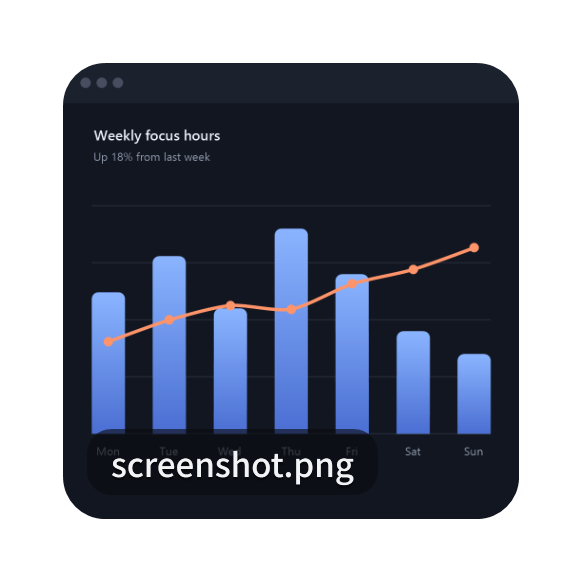
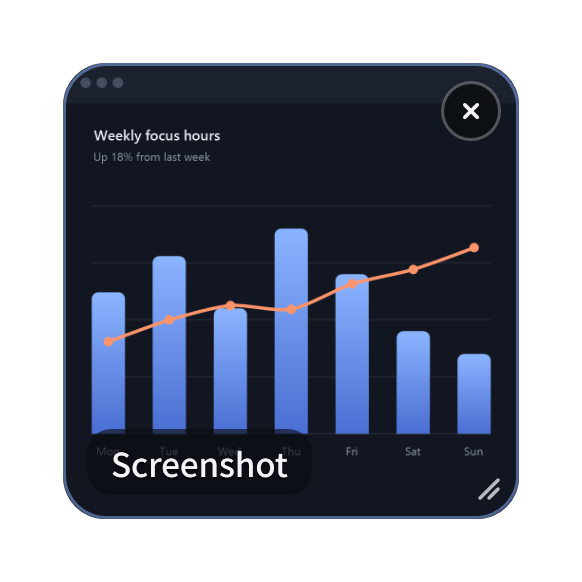
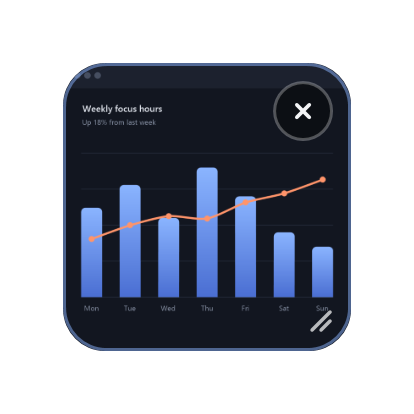
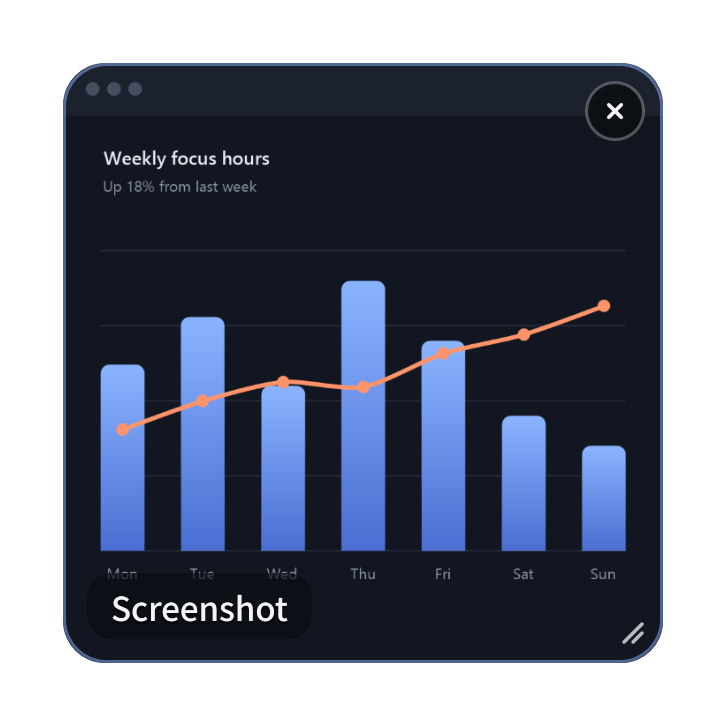
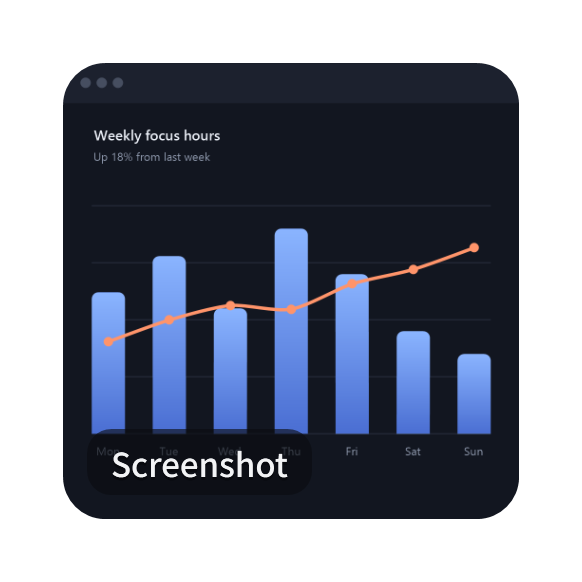
Kopieren Sie einen Screenshot, öffnen Sie das Pad und drücken Sie Strg+V – schon wird daraus eine Bildkachel. Ein Klick darauf kopiert das Bild erneut, sodass Sie es überall einfügen können. Nicht mehr gebraucht? Löschen Sie einfach die Kachel.

02 · APPS

Ihre meistgenutzten Apps, gesammelt auf einem Pad.

Ziehen Sie eine App aus dem Datei-Explorer aufs Pad oder wählen Sie eine aus der Liste – auch Store-Apps. Ein Klick startet sie, und Ihr Desktop kommt ohne Verknüpfungen aus.

03 · BEFEHLE

Befehle mit einem Klick ausführen.

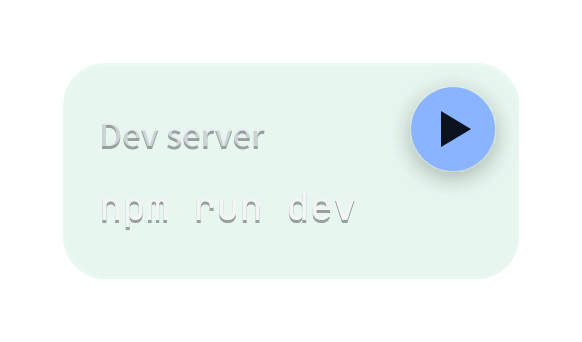
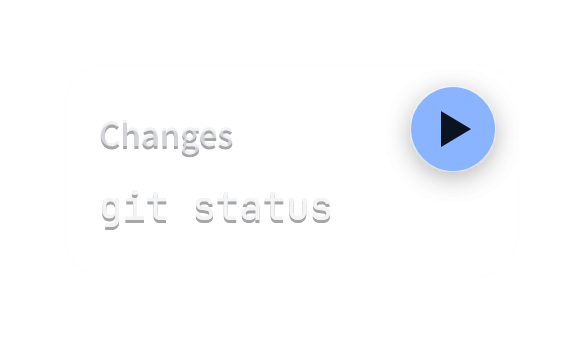
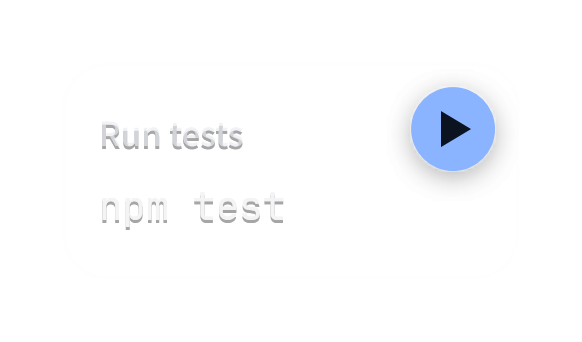
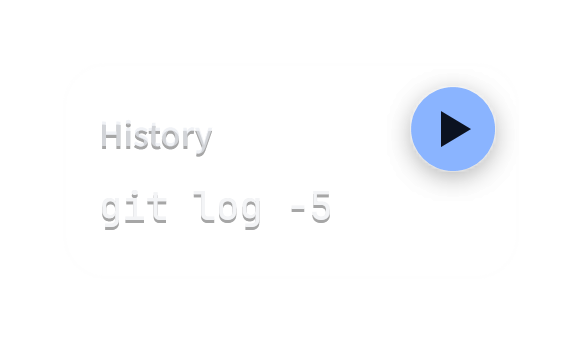
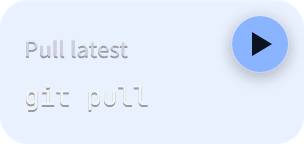
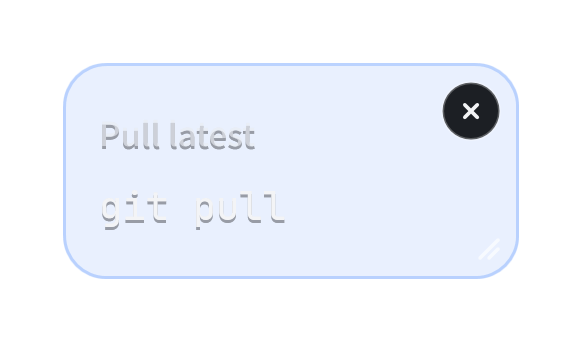
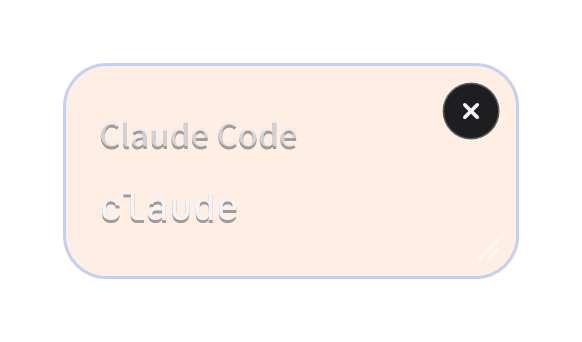
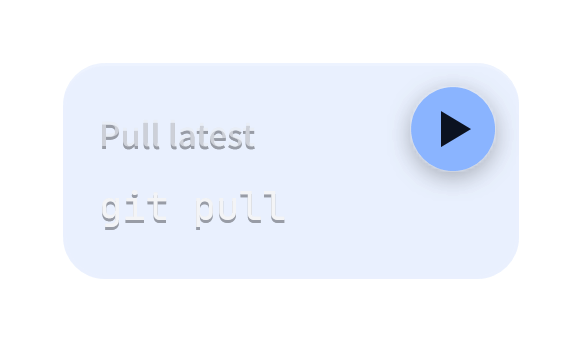
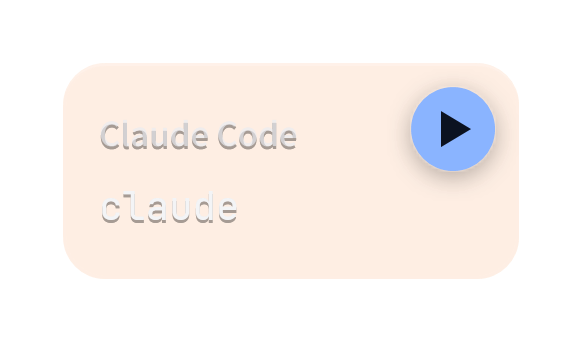
Klicken Sie auf die Kachel, um den Befehl zu kopieren, oder auf Play, um ihn auszuführen – so starten Sie auch Claude Code. Zur Wahl stehen PowerShell, die Eingabeaufforderung und PowerShell 7. Einmal eingerichtet, nie wieder vertippt.

04 · NOTIZEN

Notizen, immer am selben Ort.

Öffnen Sie das Pad und drücken Sie Strg+V, um eine Textkachel zu erstellen. Ein Klick darauf kopiert den Text – das Pad schließt sich, und Sie fügen ihn direkt dort ein, wo Sie gerade arbeiten. Das Pad öffnen Sie jederzeit und von überall.
Einfügen

Einfach einfügen.

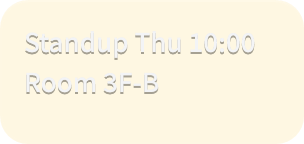
Kopieren Sie etwas, öffnen Sie das Pad und drücken Sie Strg+V. BentoPad wählt die passende Kachelart und setzt die Kachel auf den ersten freien Platz.

Kopiert

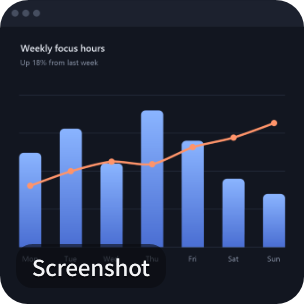
Screenshot

Aus dem Snipping Tool

https://www.youtube.com/

Aus der Adressleiste

Q4.pdf

Aus dem Datei-Explorer

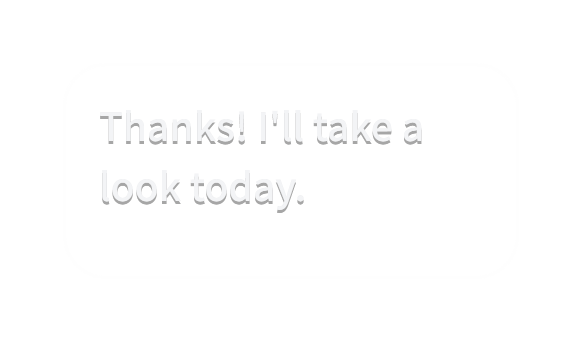
“Thanks! I'll take a look today.”

Aus einer E-Mail

  • Bild → Bildkachel
  • Link → URL-Kachel mit Websitesymbol
  • Datei → Dateikachel
  • Text → Textkachel
Ein Pad, auf dem jedes eingefügte Element zu einer neuen Kachel wird

Kacheln

Acht Kachelarten.

Jede Kachel tut, was zu ihrem Inhalt passt. Neue Kacheln erstellen Sie per Einfügen, per Ziehen oder über das Menü „+“.

Text

Zum Kopieren klicken.

Bild

Klicken, um das Bild zu kopieren.

App

Zum Starten klicken. Auch Store-Apps.

Datei

Öffnet sich in der gewohnten App.

Ordner

Öffnet sich im Datei-Explorer.

URL

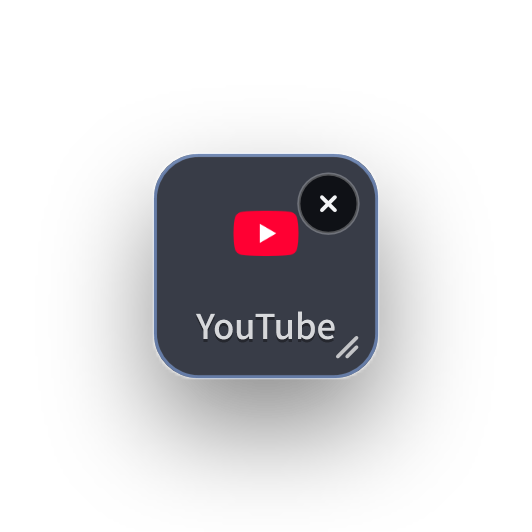
Zeigt das Websitesymbol und öffnet die Seite im Browser.

Befehl

Zum Kopieren klicken, mit Play ausführen.

Tastendruck

Sendet Tasten an das zuletzt aktive Fenster.

Seiten

Eine Seite für jede Aufgabe.

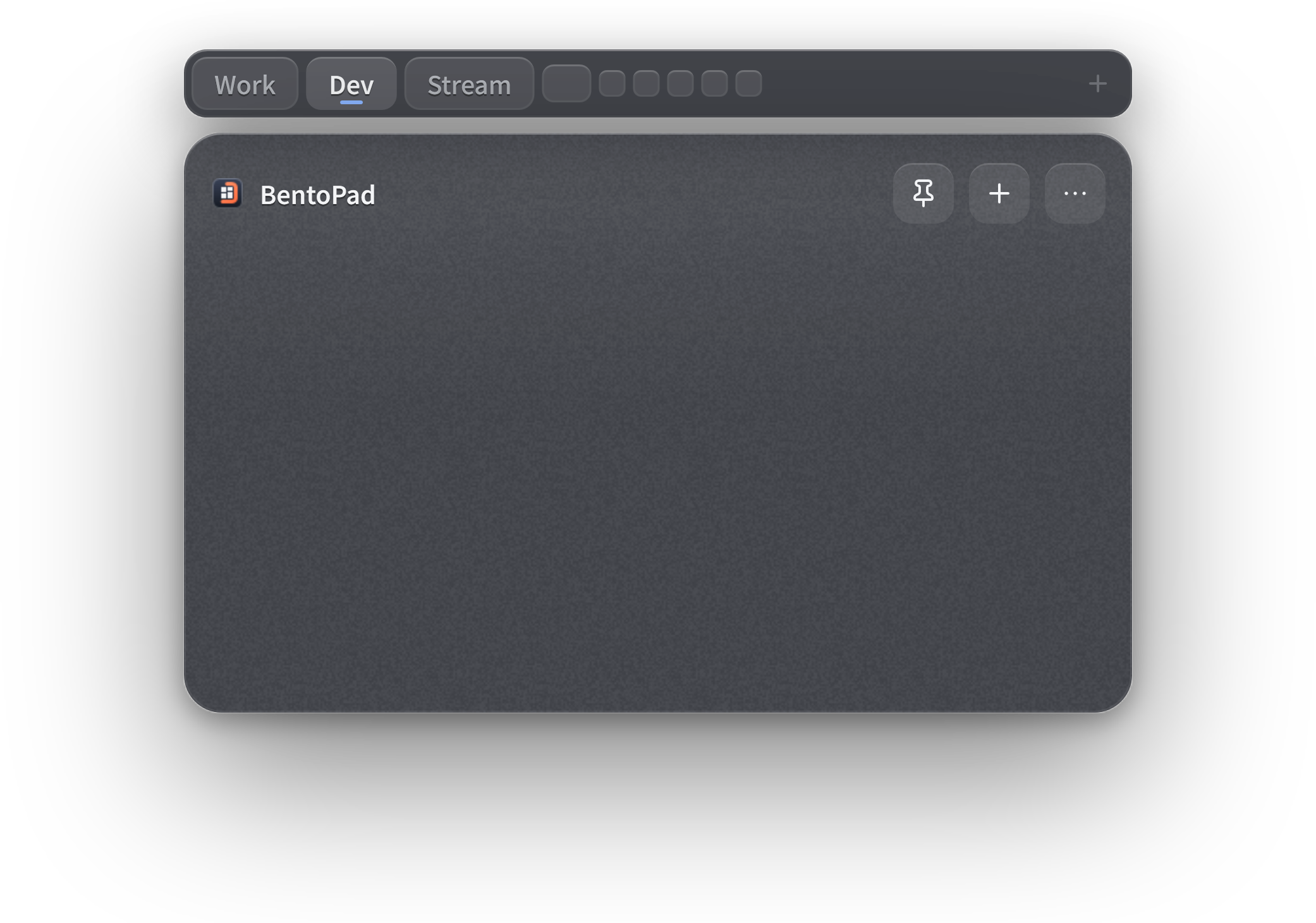
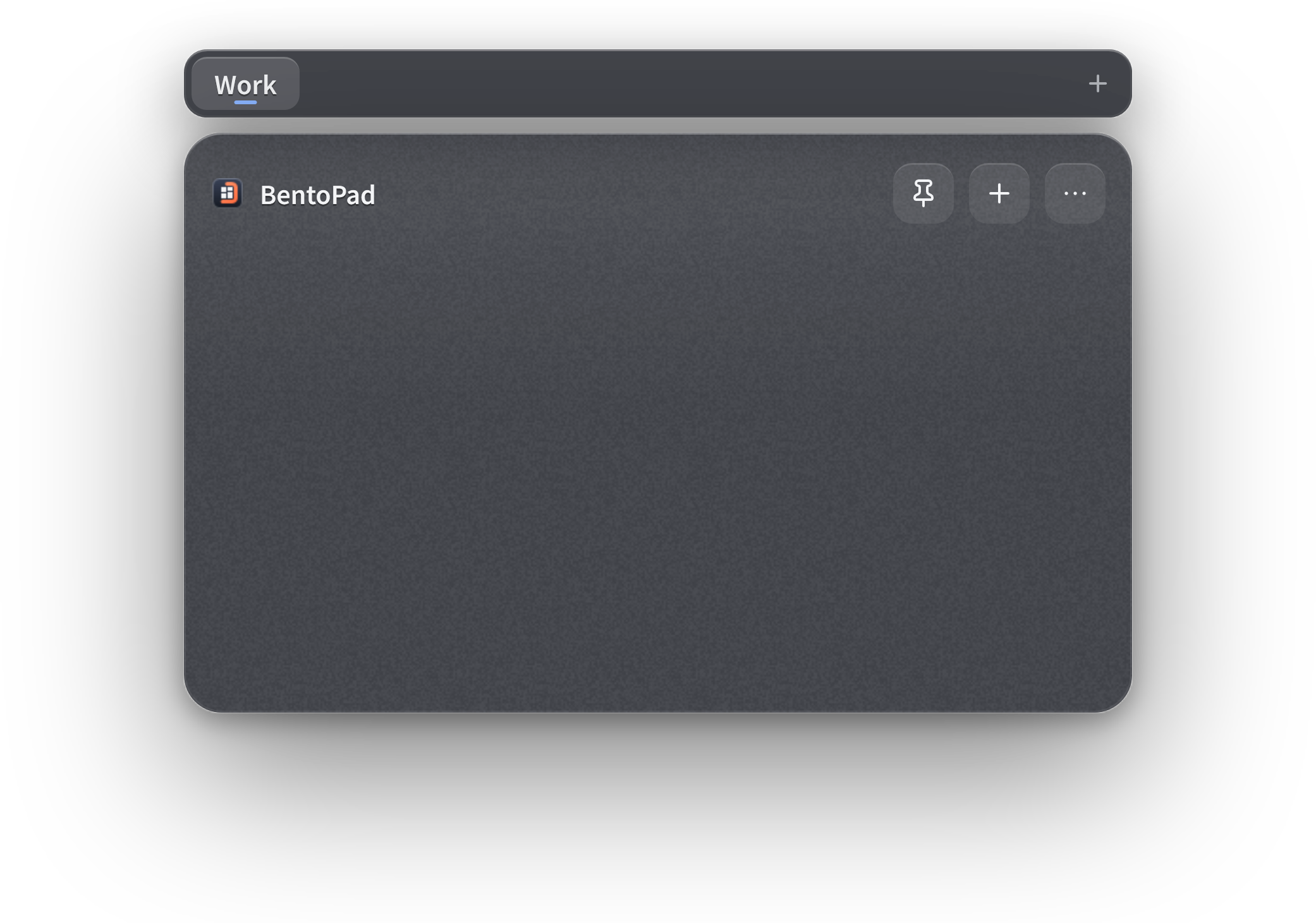
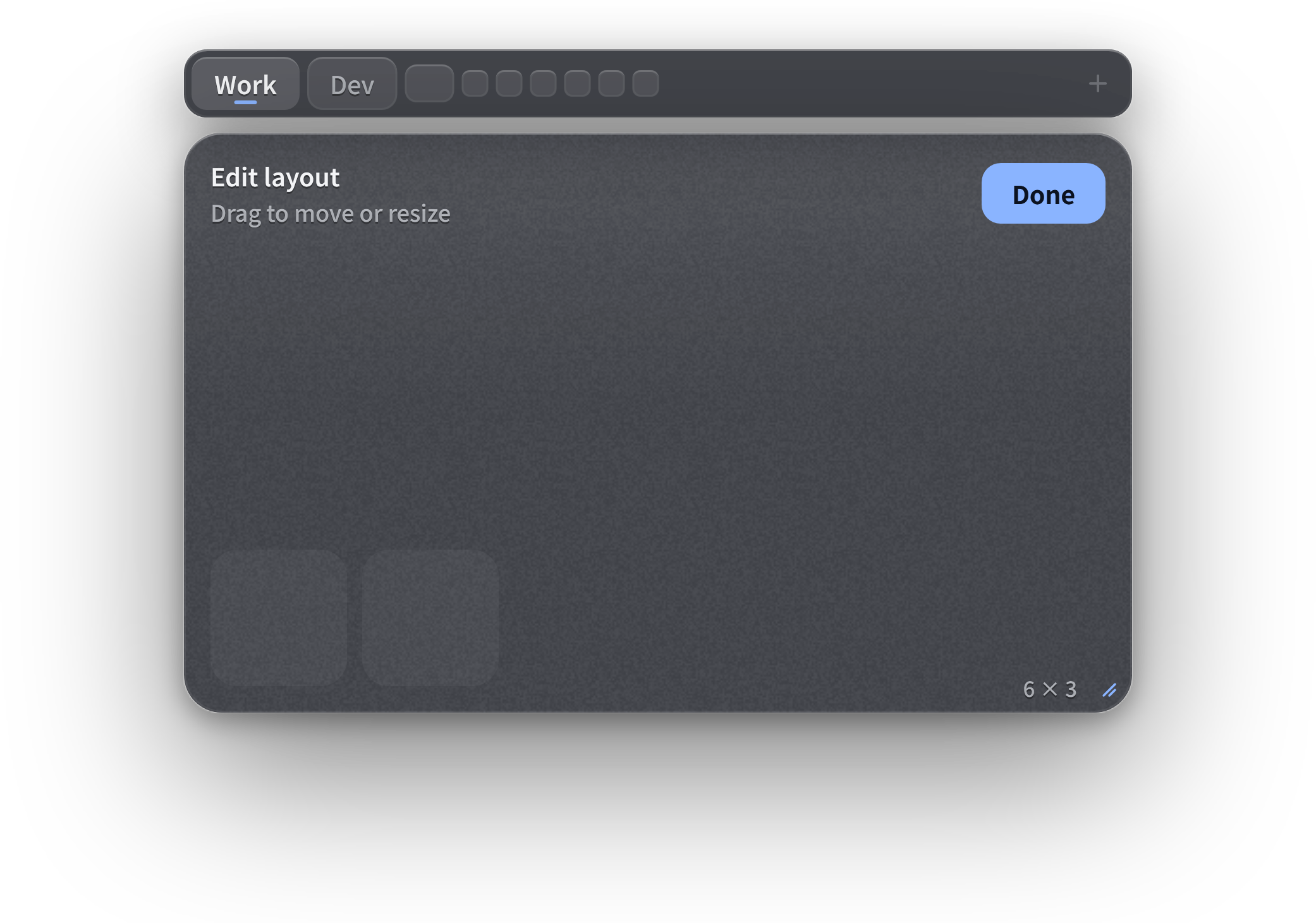
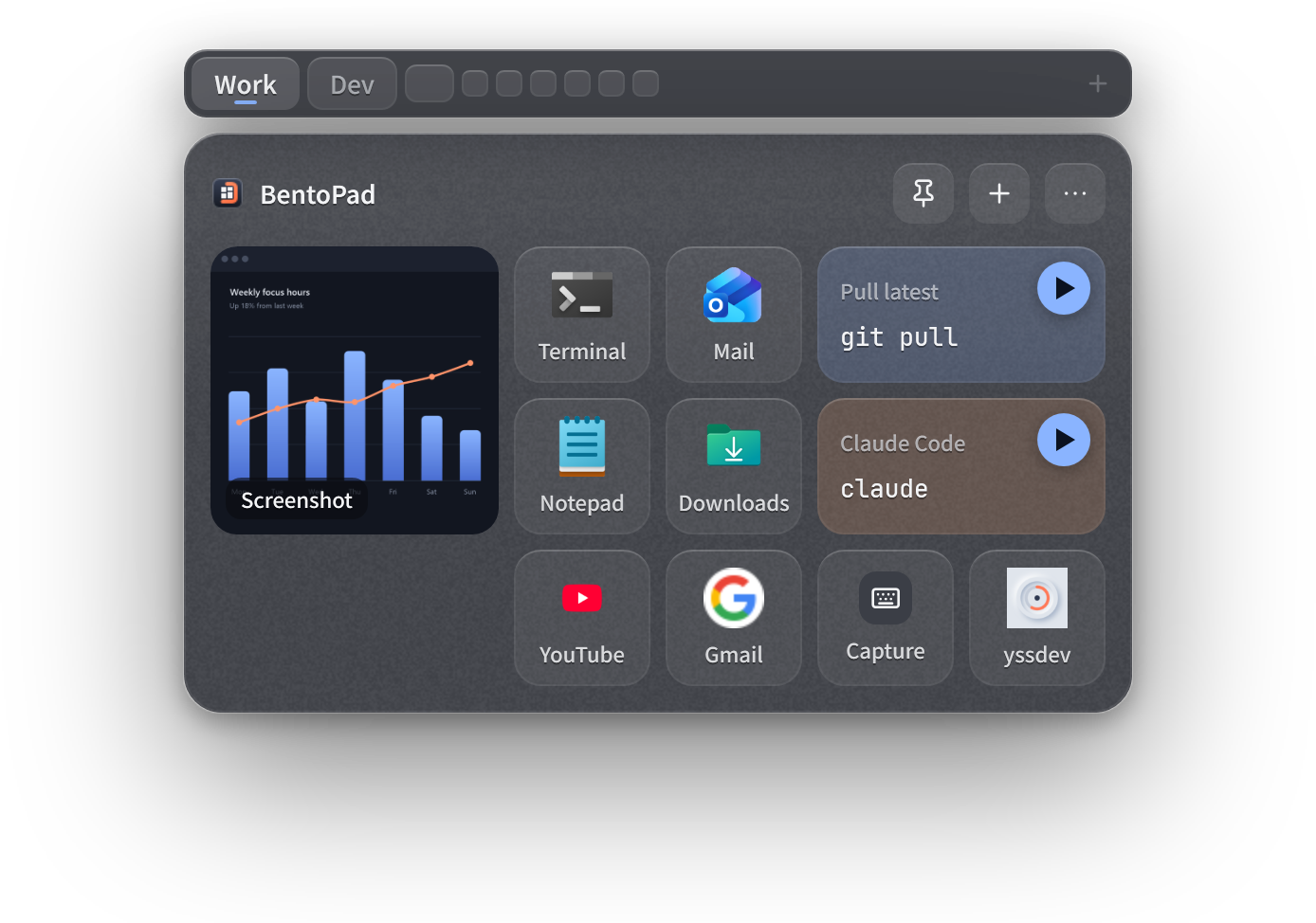
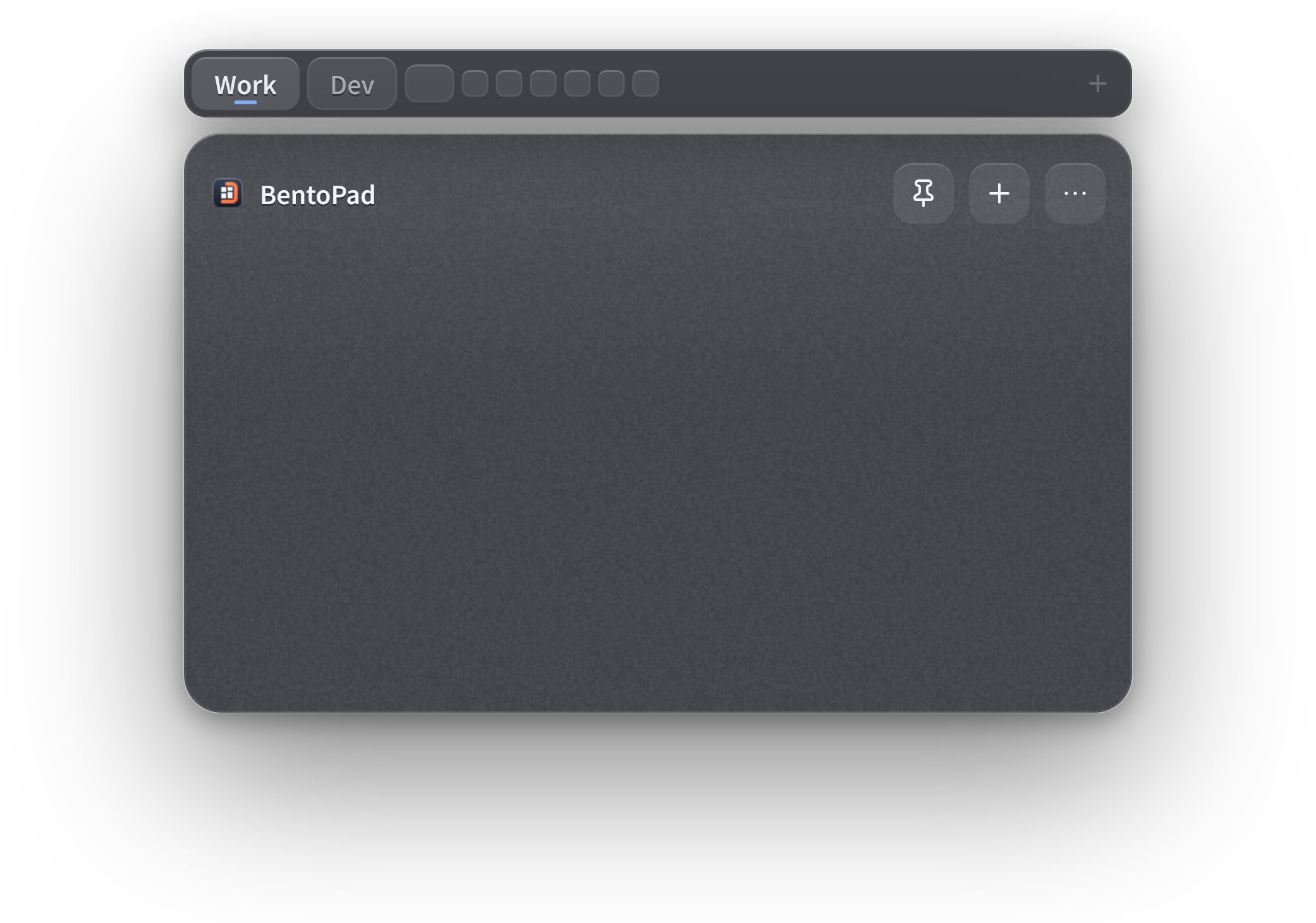
Verteilen Sie Ihre Kacheln auf Seiten wie Work, Dev und Stream und wechseln Sie über die Tabs oder mit Strg+1–9. Die kostenlose Version hat eine Seite, mit BentoPad Pro sind es bis zu neun.

Die Seite „Work“ des Pads – in der Tableiste sind neun Seiten zu sehen

Anordnung

Ordnen Sie alles so an, wie Sie möchten.

Drei Zellengrößen – vom schmalen Dock bis zu großen, gut lesbaren Kacheln. Jede Kachel lässt sich im Raster verschieben und in der Größe ändern.

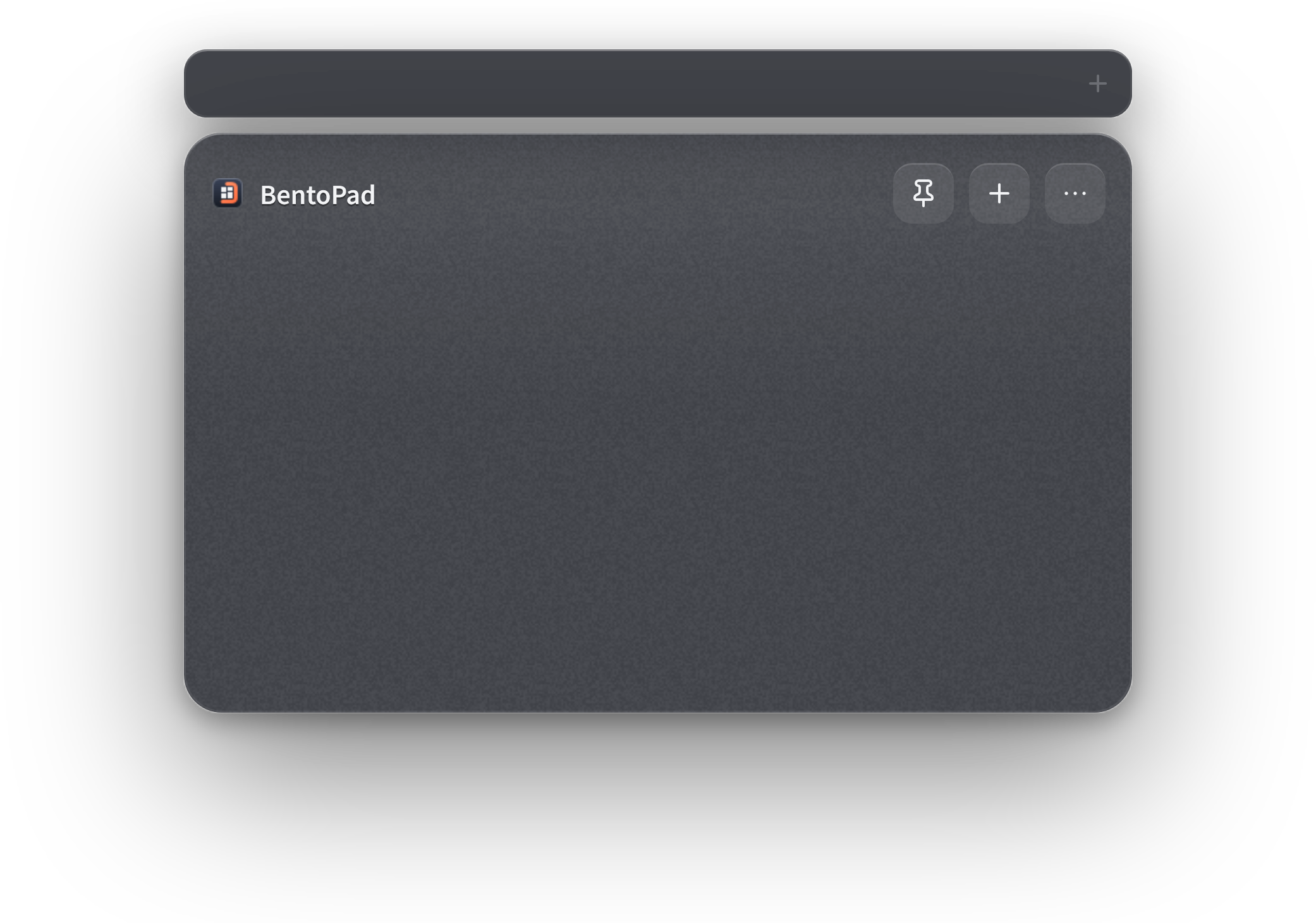
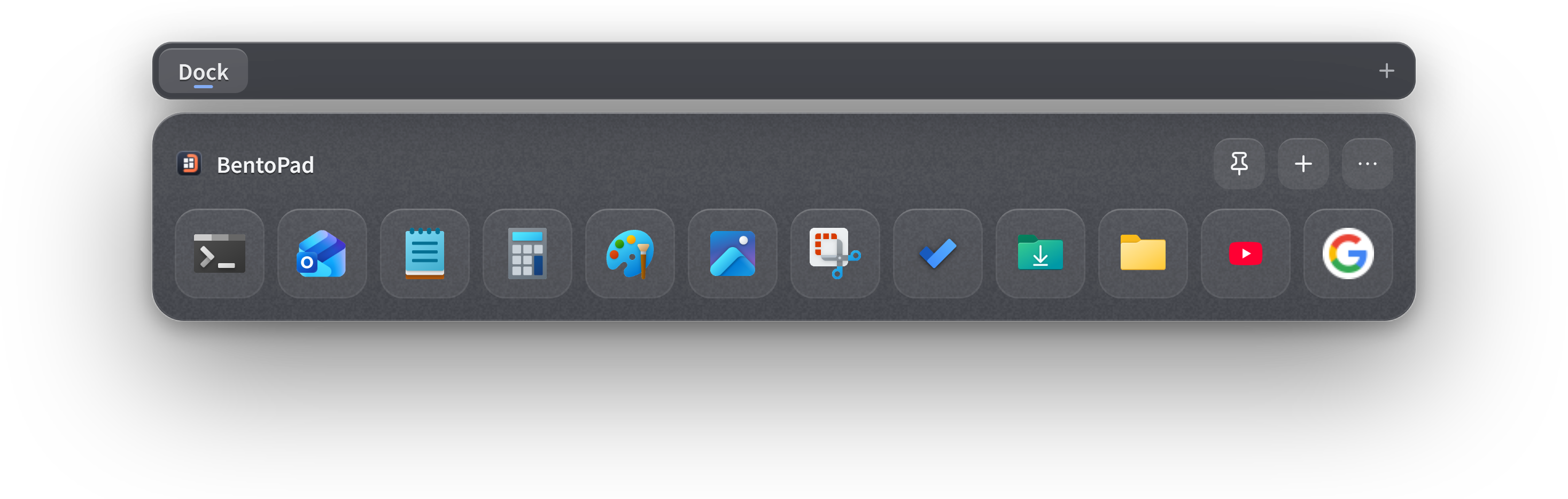
Ein einzeiliges Pad mit kleinen Zellen, am unteren Bildschirmrand angedockt

KLEINE ZELLEN

Eine Zeile, wie ein Dock

Stellen Sie die Zellengröße auf „Klein“ und verkleinern Sie das Pad auf eine Zeile. Parken Sie es am unteren Bildschirmrand und starten Sie Ihre Apps wie aus einem Dock.

Bearbeitungsmodus: Eine Kachel wird in eine freie Zelle gezogen

MITTLERE ZELLEN

Per Ziehen neu anordnen

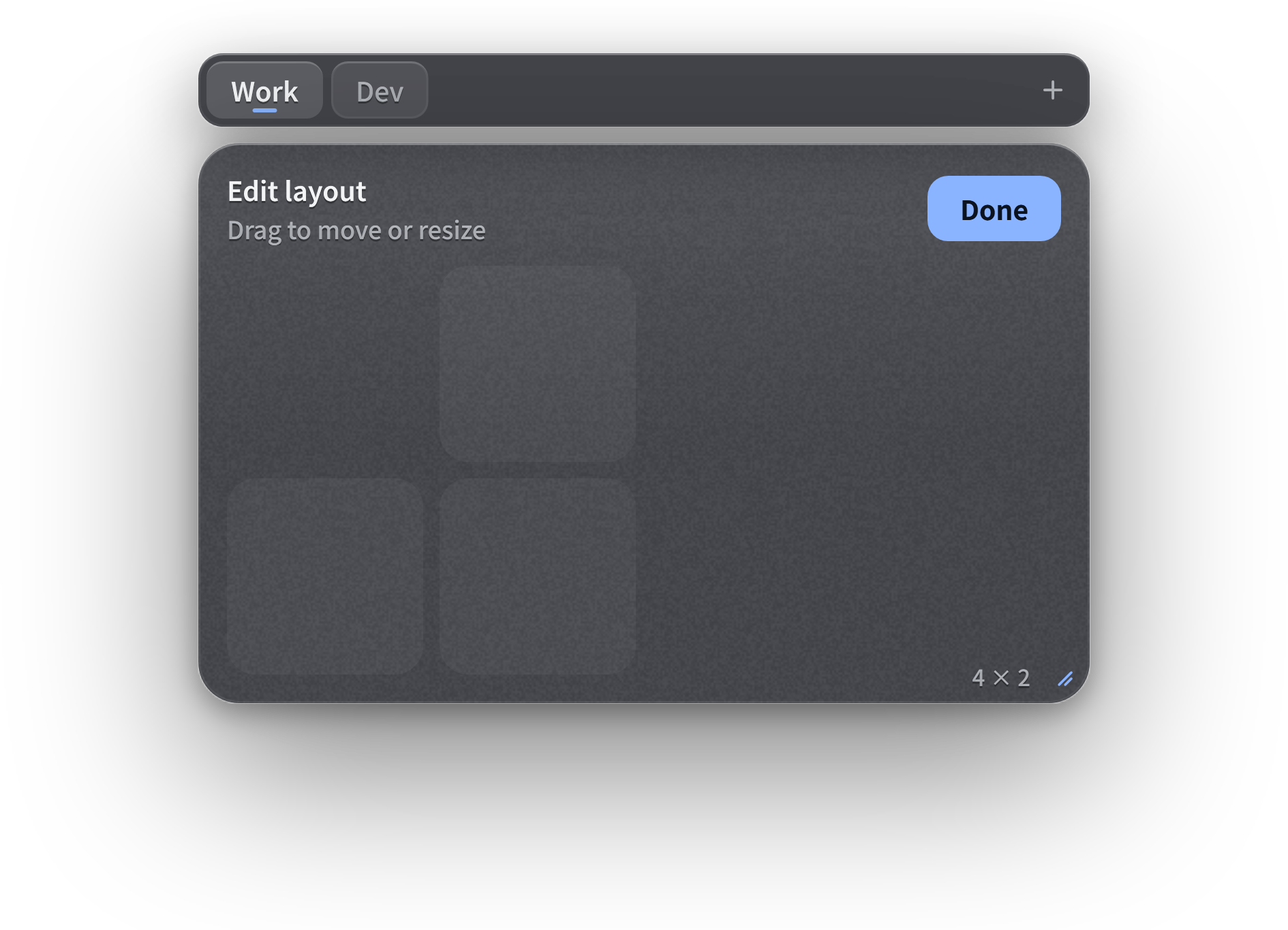
Ziehen Sie im Bearbeitungsmodus eine Kachel an eine beliebige Stelle des Pads. Sie rastet im Raster ein und überdeckt nie eine andere Kachel.
Bearbeitungsmodus: Eine Kachel wird von einer Zelle auf vier vergrößert

GROSSE ZELLEN

Größe direkt ändern

Ziehen Sie an der Ecke einer Kachel, um sie breit, hoch oder groß zu machen – bis zur Größe des Pads.
Mit einer Vorlage beginnen

Wählen Sie „Büroarbeit“, „Entwicklung“ oder „Streaming“ und legen Sie sofort los.

Exportieren und teilen

Fassen Sie die Kacheln und Bilder aller Seiten in einer Datei zusammen – als Sicherung oder um Ihr Setup an andere weiterzugeben.

Darstellung

Ihr Glas, Ihr Stil.

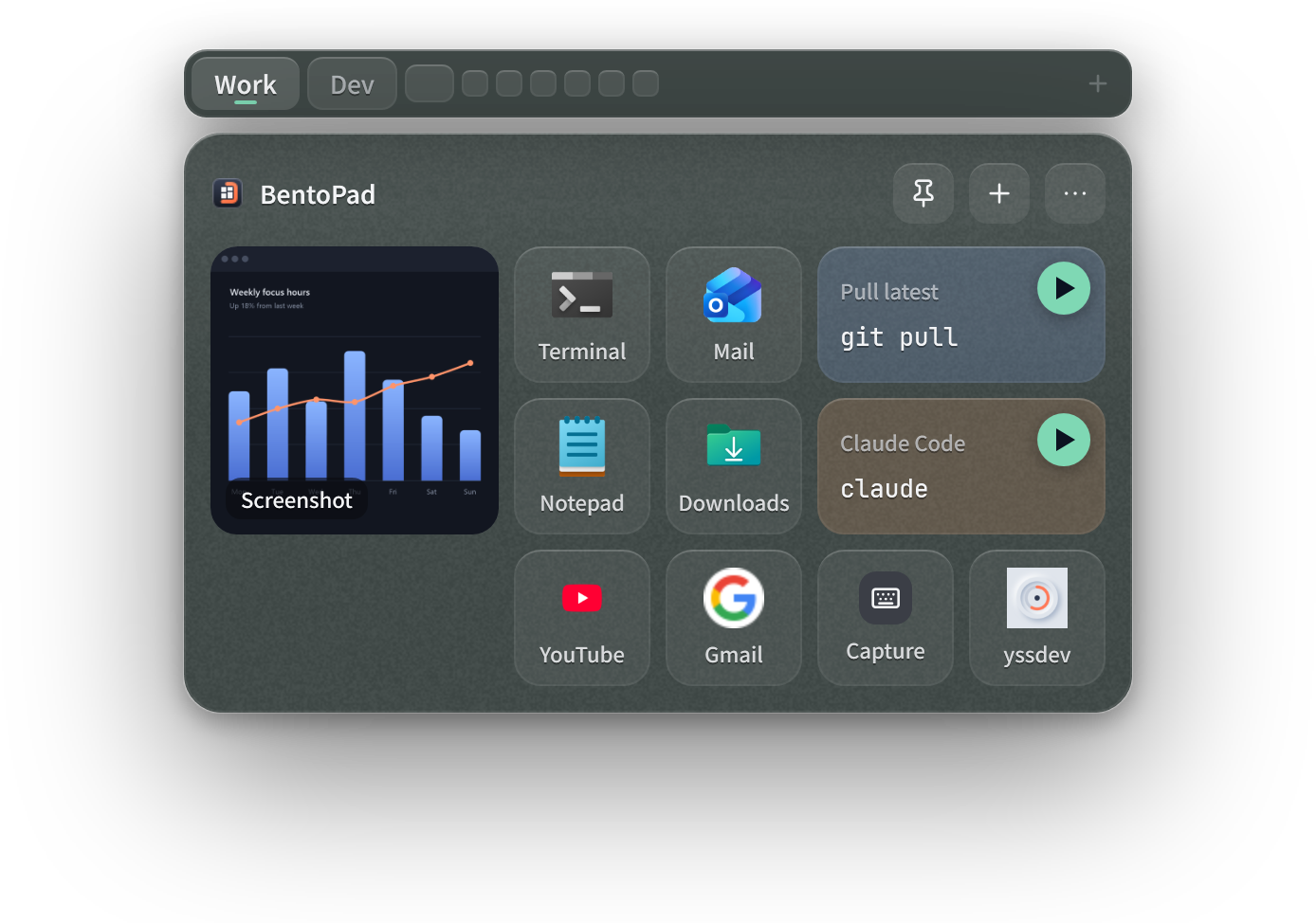
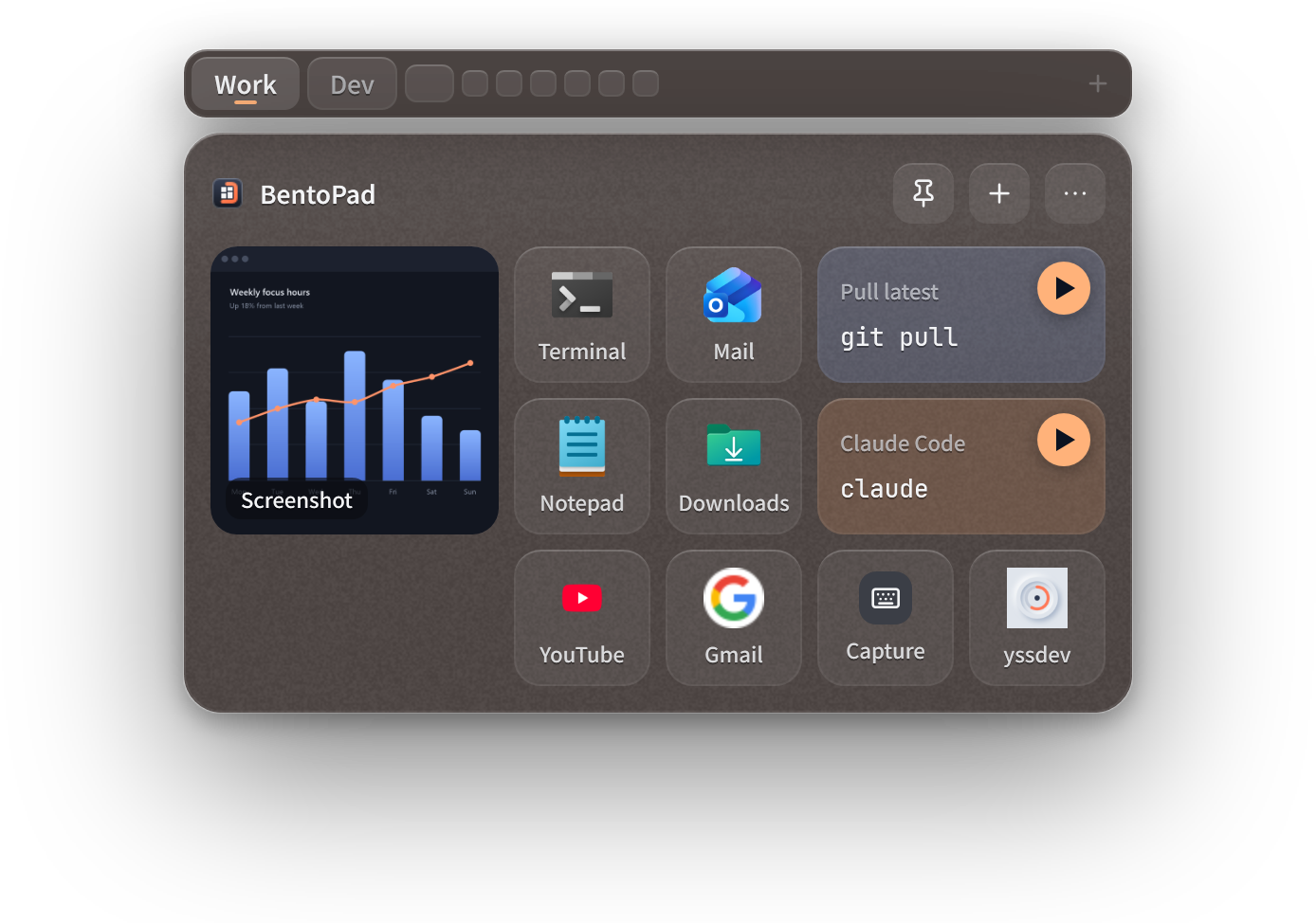
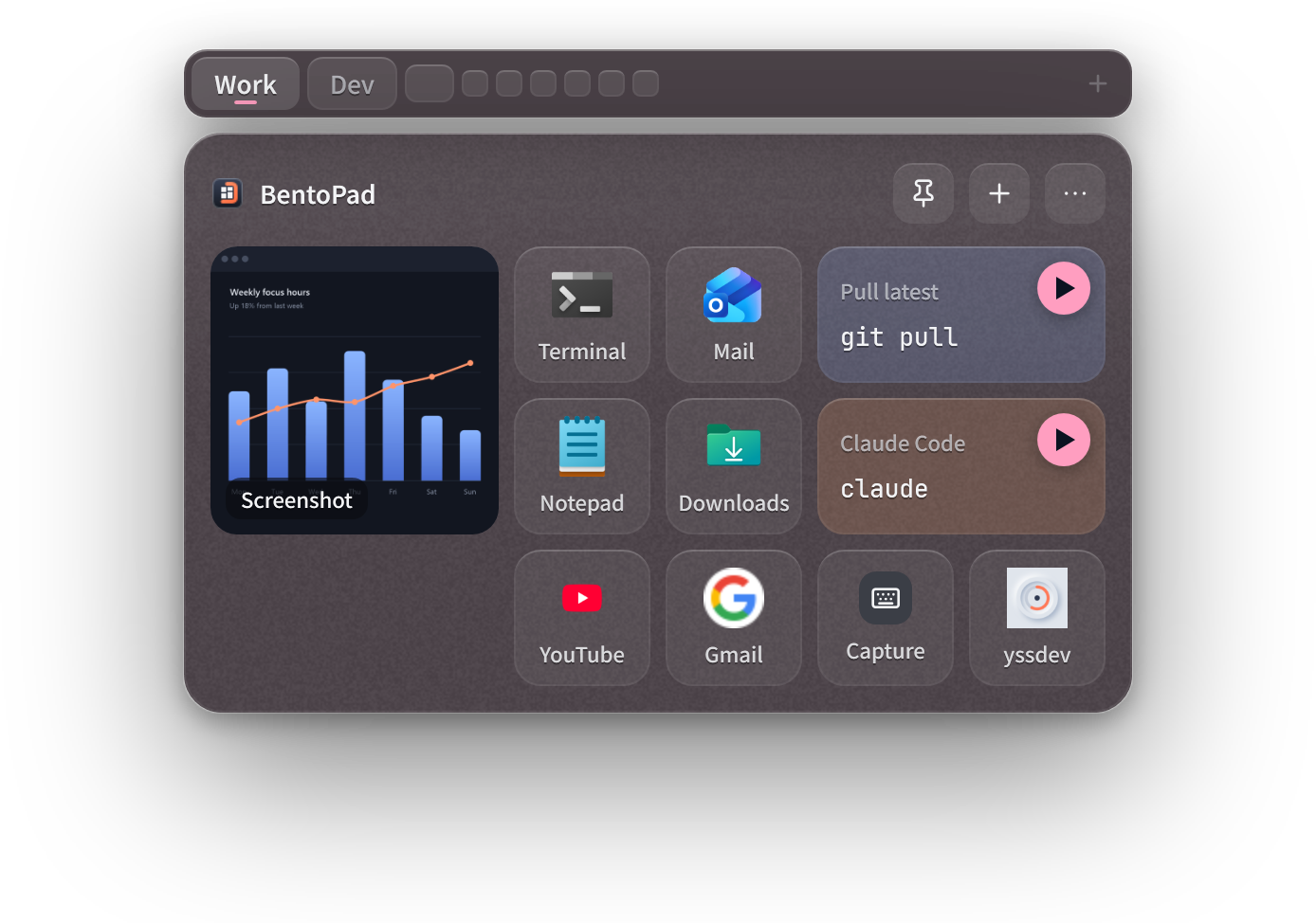
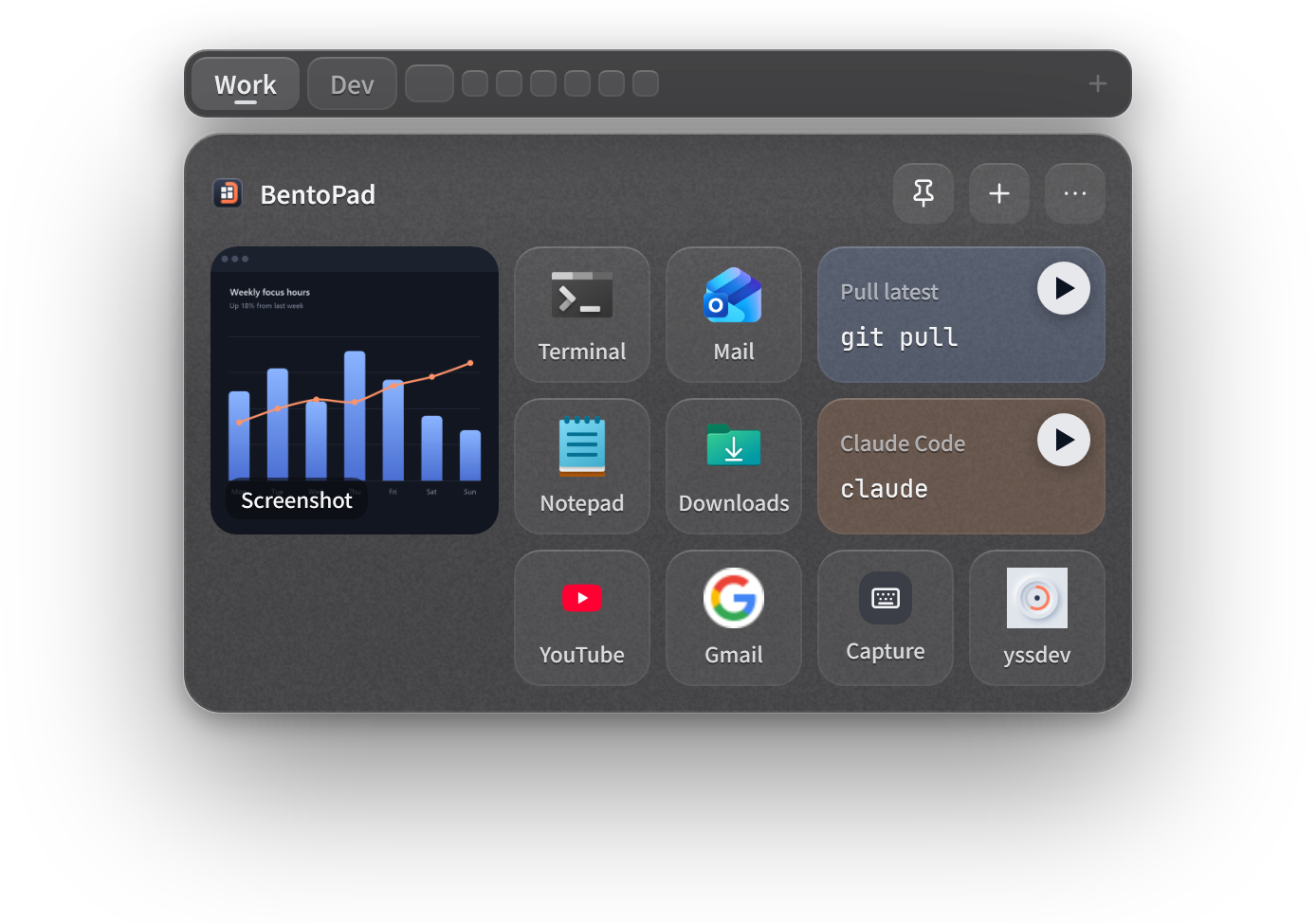
Fünf Designs, Rauch- oder Klarglas, einstellbare Deckkraft des Glases und acht Kachelfarben – wählen Sie, was zu Ihrem Hintergrundbild passt.

Das Pad im Design „Nacht“

Datenschutz

Ihre Kacheln verlassen nie Ihren PC.

Nur auf Ihrem PC gespeichert

Texte, Bilder und alles andere in Ihren Kacheln bleiben auf diesem PC.

Online nur für Websitesymbole

BentoPad ruft eine Website nur auf, wenn Sie eine URL-Kachel erstellen – und nur, um ihr Symbol abzurufen. Das lässt sich abschalten.

Kein Nutzungs-Tracking

BentoPad sendet keine Nutzungsdaten. Die Protokolle bleiben auf diesem PC.

Ruht im geschlossenen Zustand

Geschlossen ist das Pad vollständig ausgeblendet und braucht kaum CPU-Leistung.

Preise

Kostenlos nutzbar. Pro, wenn Sie mehr brauchen.

BentoPad ist kostenlos. Wenn Sie mehr Seiten und Kacheln möchten, kaufen Sie BentoPad Pro einmalig unter „Upgrade“ in den Einstellungen der App.

BentoPad

Kostenlos

Keine Testversion, kein Zeitlimit

  • 1 Seite
  • Bis zu 12 Kacheln
  • Alle Kachelarten, Vorlagen und Designs, inklusive Export

+ BentoPad Pro

Einmalkauf

Keine monatlichen oder jährlichen Zahlungen

  • Bis zu 9 Seiten
  • Unbegrenzt viele Kacheln (so viele, wie aufs Pad passen)
  • Alle Funktionen aus künftigen Updates

Voraussetzung

Windows 11

Sprachen

English, 日本語, Deutsch, Français, 한국어

Erhältlich im

Microsoft Store

FAQ

Fragen

Ist BentoPad kostenlos?

Ja. Mit einer Seite und bis zu 12 Kacheln nutzen Sie alle Kachelarten, Vorlagen, Designs und den Export – kostenlos und ohne Zeitlimit.

Ist BentoPad Pro ein Abo?

Nein. Sie kaufen es einmal, und es gehört Ihnen. Es funktioniert auch auf Ihren anderen PCs, auf denen Sie mit demselben Microsoft-Konto angemeldet sind.

Erscheint das Pad auch über Spielen im Vollbild?

Nicht über Spielen im exklusiven DirectX-Vollbildmodus, über Dialogen der Benutzerkontensteuerung oder über dem Sperrbildschirm. Über Browservideos und Remotedesktopfenstern im Vollbild erscheint es dagegen sehr wohl.

Der Hotkey funktioniert während einer Remotedesktopsitzung nicht.

Die Tasten werden dann möglicherweise an den Remote-PC gesendet. Öffnen Sie das Pad in diesem Fall über den Launcher.

Eine Tastendruck-Kachel funktioniert in manchen Apps nicht.

Windows erlaubt es nicht, Tasten an Apps zu senden, die als Administrator ausgeführt werden.

Sammelt BentoPad, was ich kopiere?

Nein. Nur was Sie einfügen, hineinziehen oder mit + erstellen, wird zur Kachel.

Wie ziehe ich auf einen neuen PC um?

Exportieren Sie Ihre Kacheln in den Einstellungen unter „Daten“ und importieren Sie die Datei auf dem neuen PC. Beim Deinstallieren werden Ihre Kacheln gelöscht – exportieren Sie also vorher.

Was passiert, wenn mir der Kaufpreis für Pro erstattet wird?

Alle Seiten außer der ersten sind dann nicht mehr verfügbar. Ihre Kacheln bleiben erhalten und lassen sich weiterhin exportieren. Wenn Sie Pro erneut kaufen, ist alles wieder da.

Noch Fragen? Schreiben Sie uns.

Was Sie brauchen, immer griffbereit.

Im Microsoft Store herunterladen Kostenlos · Windows 11

BentoPad

Kostenlos · Windows 11

Im Microsoft Store herunterladen