
BentoPad

Lanceur d'applications et textes prédéfinis pour Windows 11

Vos outils quotidiens, à portée de clic.

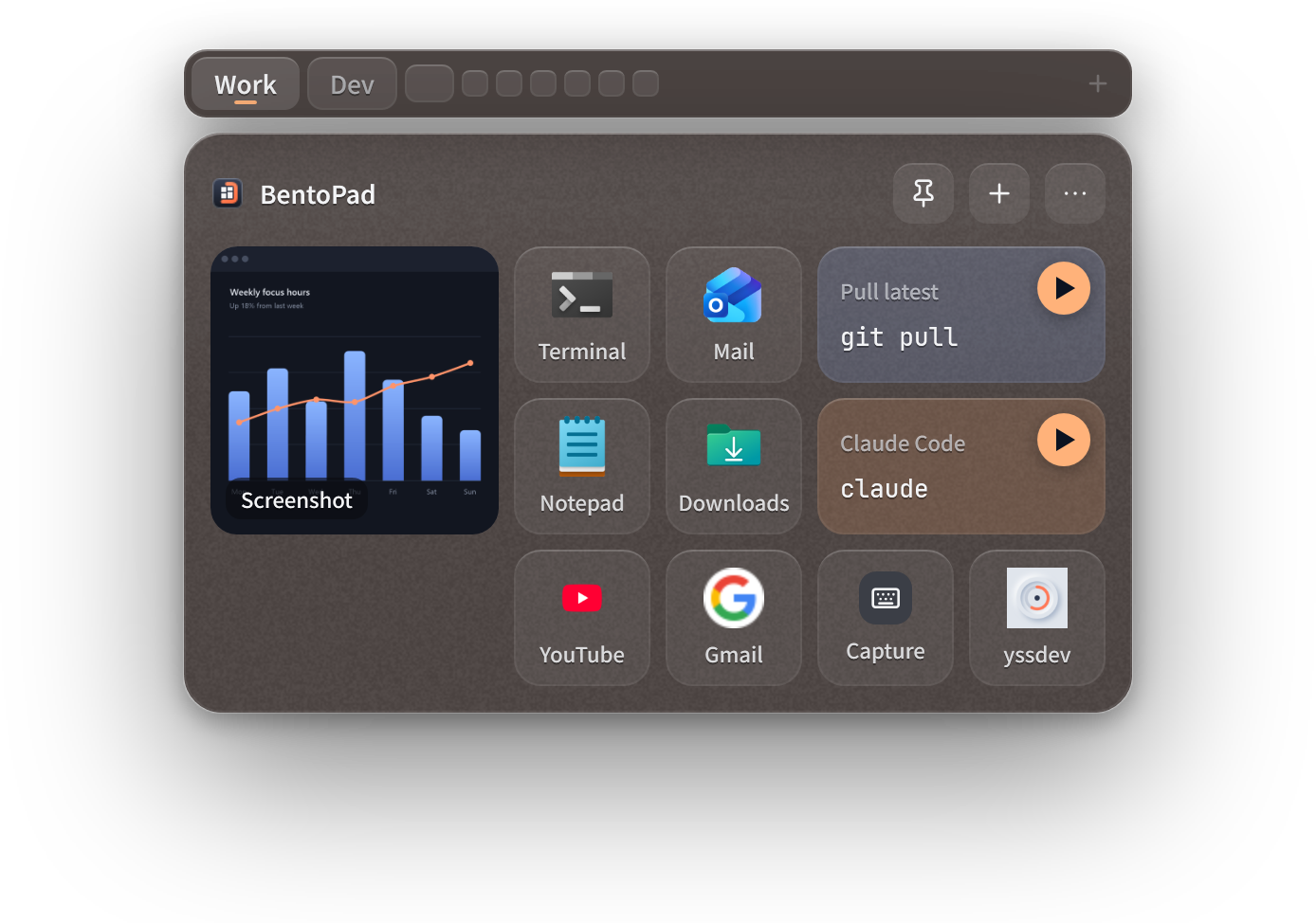
Transformez captures d'écran, applications, commandes et notes en vignettes sur un panneau de verre, accessible de partout, même par-dessus une vidéo plein écran ou le Bureau à distance, et qui s'éclipse dès que vous avez terminé.

Utilisation gratuite Vos vignettes restent sur votre PC 5 langues

BentoPad

Tout ce qu'il vous faut, sur un seul panneau.

Captures d'écran, applications, commandes, notes : rangez-les en vignettes. Ouvrez le panneau quand vous en avez besoin, cliquez, c'est fait.

01 · CAPTURES D'ÉCRAN

Vos captures sur le panneau, pas dans un dossier.

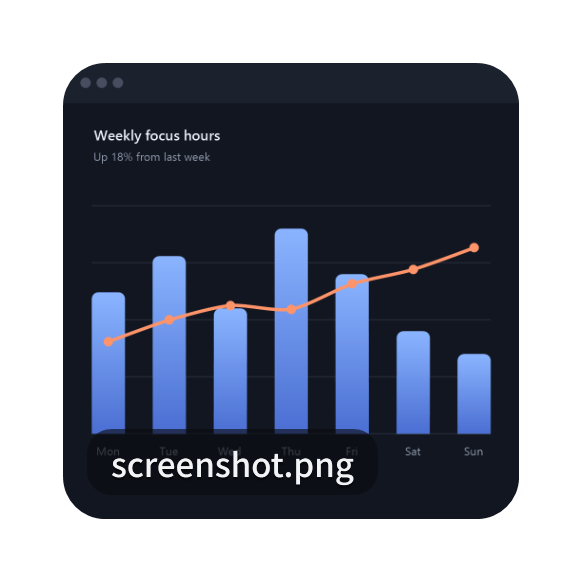
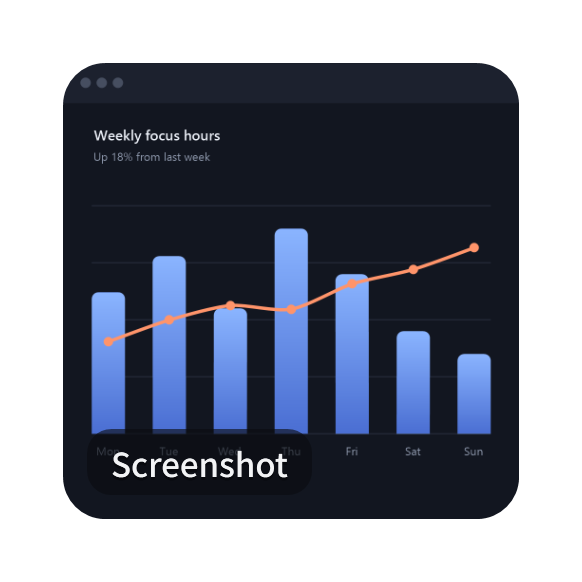
Copiez une capture d'écran, ouvrez le panneau et appuyez sur Ctrl+V : elle devient une vignette d'image. Cliquez dessus pour recopier l'image et la coller où vous voulez. Vous n'en avez plus besoin ? Supprimez simplement la vignette.

02 · APPLICATIONS

Vos applications du quotidien, réunies sur un panneau.

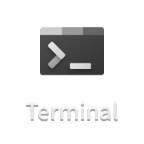
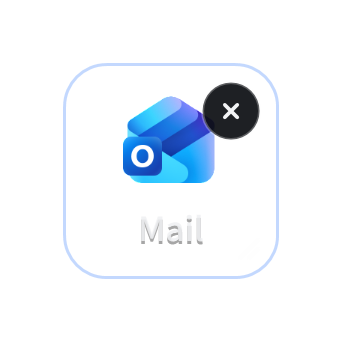
Faites glisser une application depuis l'Explorateur de fichiers ou choisissez-la dans la liste, applications du Store comprises. Un clic suffit pour la lancer : plus besoin de raccourcis sur le Bureau.

03 · COMMANDES

Vos commandes, lancées en un clic.

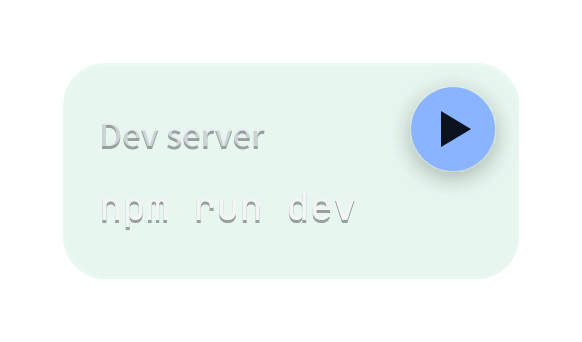
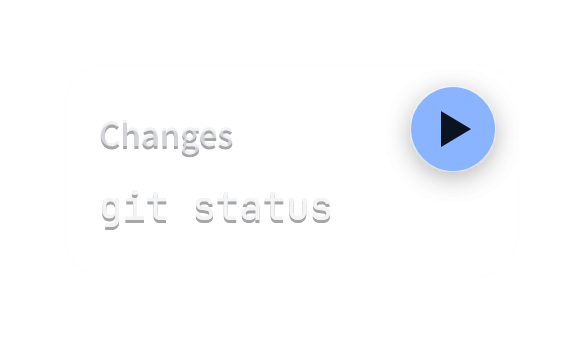
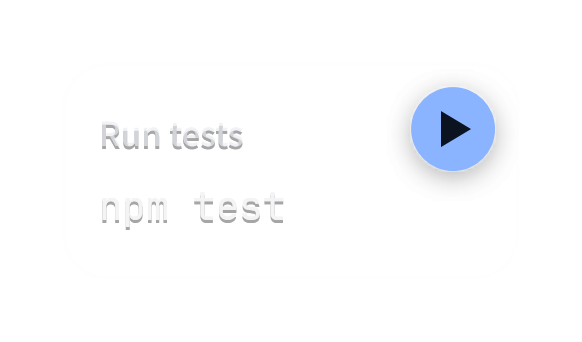
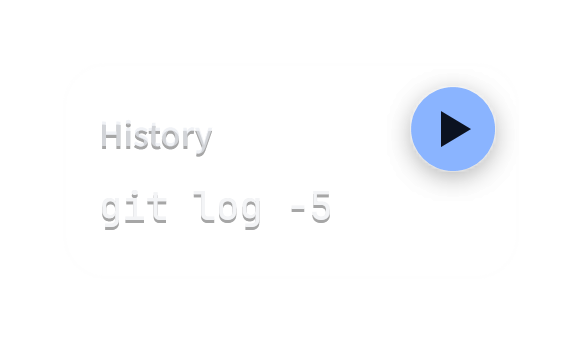
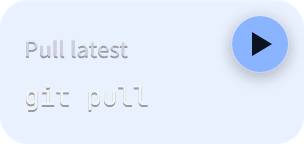
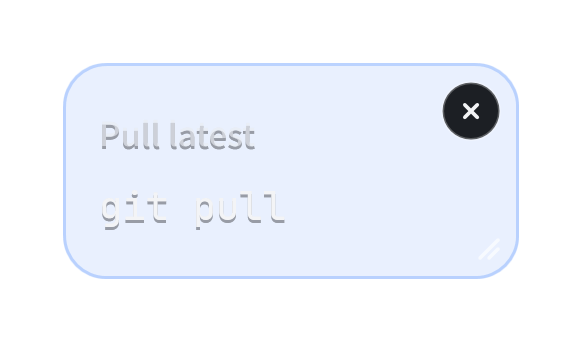
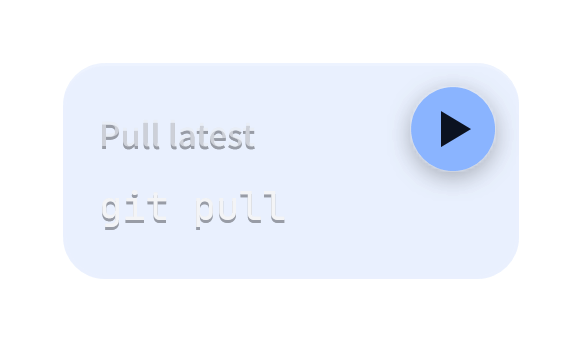
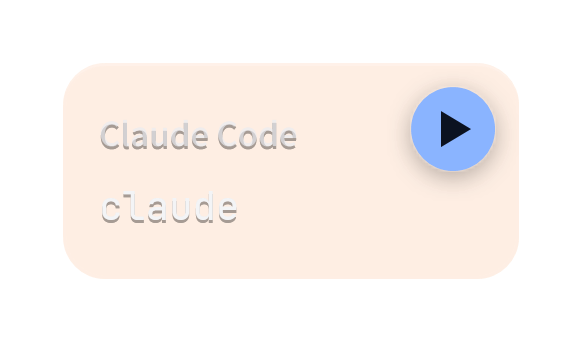
Cliquez sur une vignette pour copier sa commande, ou sur le bouton de lecture pour l'exécuter dans PowerShell, l'Invite de commandes ou PowerShell 7. Vous pouvez lancer Claude Code de la même façon. Saisissez la commande une fois pour toutes : finies les fautes de frappe.

04 · NOTES

Vos notes, toujours au même endroit.

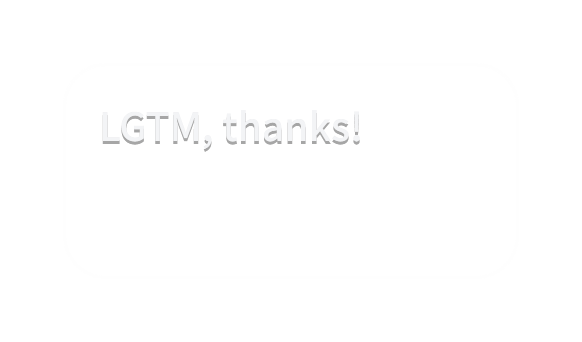
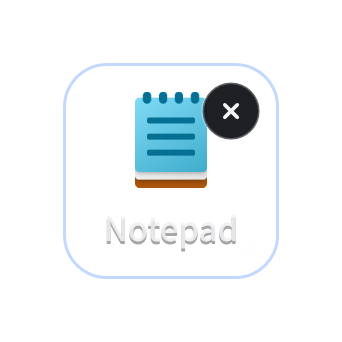
Ouvrez le panneau et appuyez sur Ctrl+V pour créer une vignette de texte. Cliquez dessus pour copier le texte : le panneau se ferme et vous retrouvez votre fenêtre, il ne reste plus qu'à coller. Ouvrez le panneau à tout moment, depuis n'importe quelle application.
Coller

Collez, c'est tout.

Copiez ce que vous voulez, ouvrez le panneau et appuyez sur Ctrl+V. BentoPad choisit le bon type de vignette et la place au premier emplacement libre.

Copié

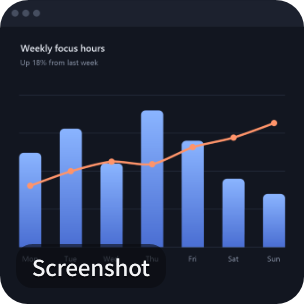
Capture d'écran

Depuis l'Outil Capture

https://www.youtube.com/

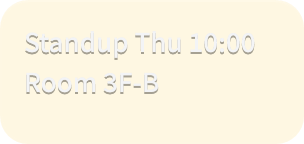
Depuis la barre d'adresse

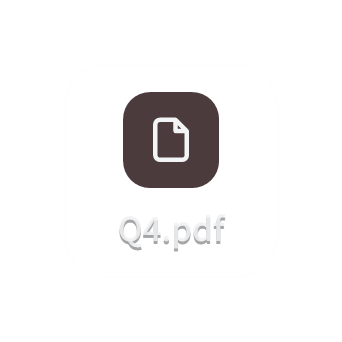
Q4.pdf

Depuis l'Explorateur de fichiers

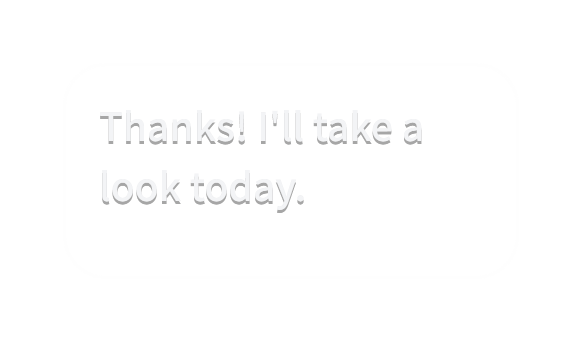
“Thanks! I'll take a look today.”

Depuis un e-mail

  • Image → vignette d'image
  • Lien → vignette d'URL avec l'icône du site
  • Fichier → vignette de fichier
  • Texte → vignette de texte
Un panneau où chaque élément collé devient une nouvelle vignette

Vignettes

Huit types de vignettes.

Chaque vignette agit selon son contenu. Créez-en une en collant, en faisant glisser ou avec le menu +.

Texte

Un clic pour copier.

Image

Un clic pour copier l'image.

Application

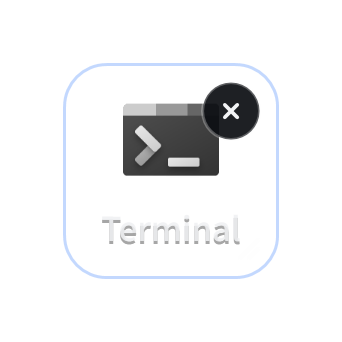
Un clic pour lancer. Applications du Store comprises.

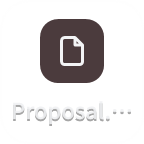
Fichier

S'ouvre dans son application habituelle.

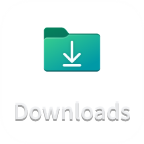
Dossier

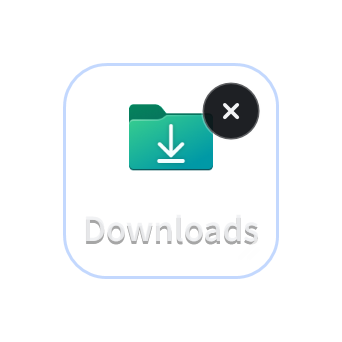
S'ouvre dans l'Explorateur de fichiers.

URL

S'ouvre dans votre navigateur, avec l'icône du site.

Commande

Un clic pour copier, le bouton de lecture pour exécuter.

Combinaison de touches

Envoie des touches à la fenêtre où vous étiez.

Pages

Une page pour chaque usage.

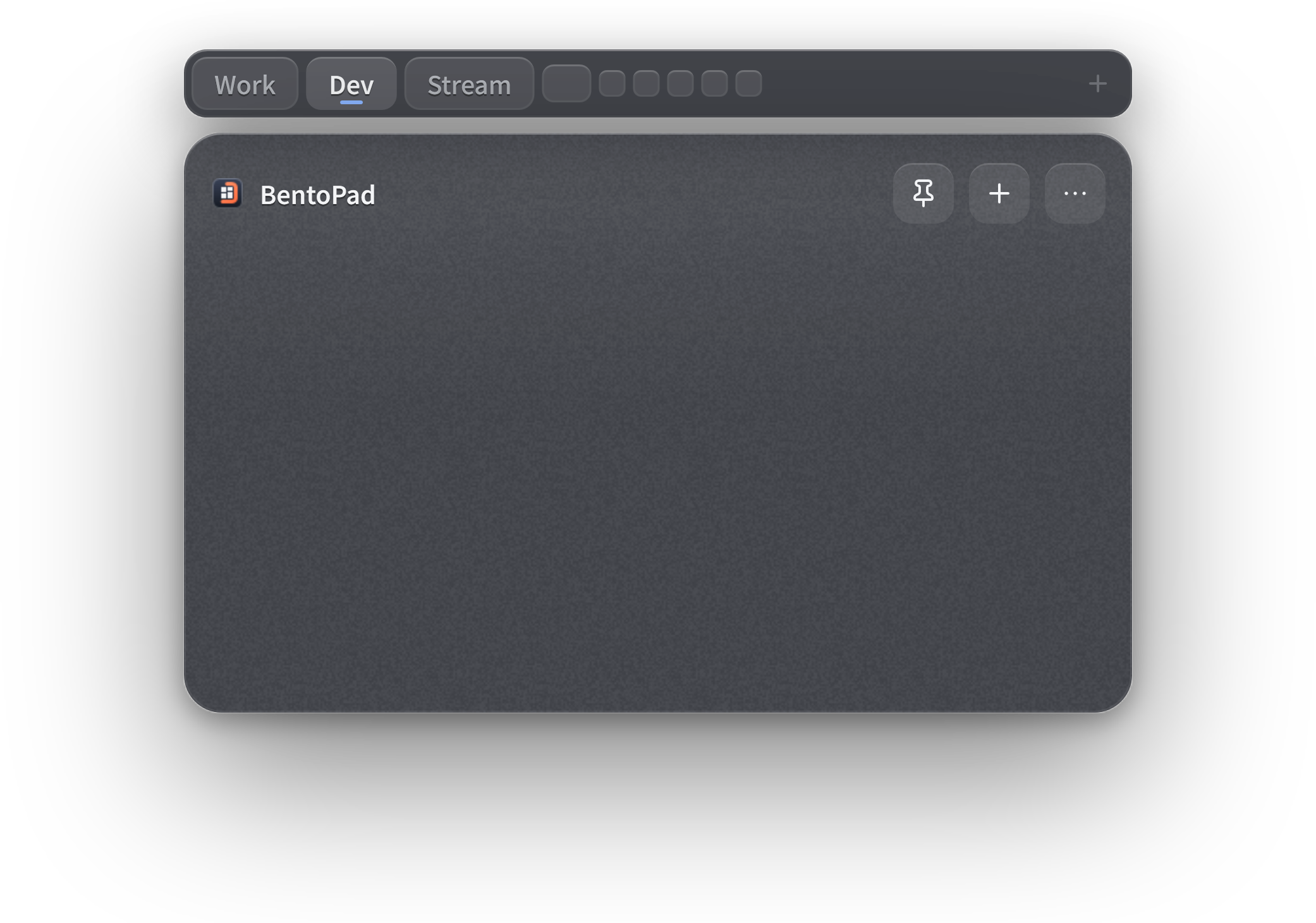
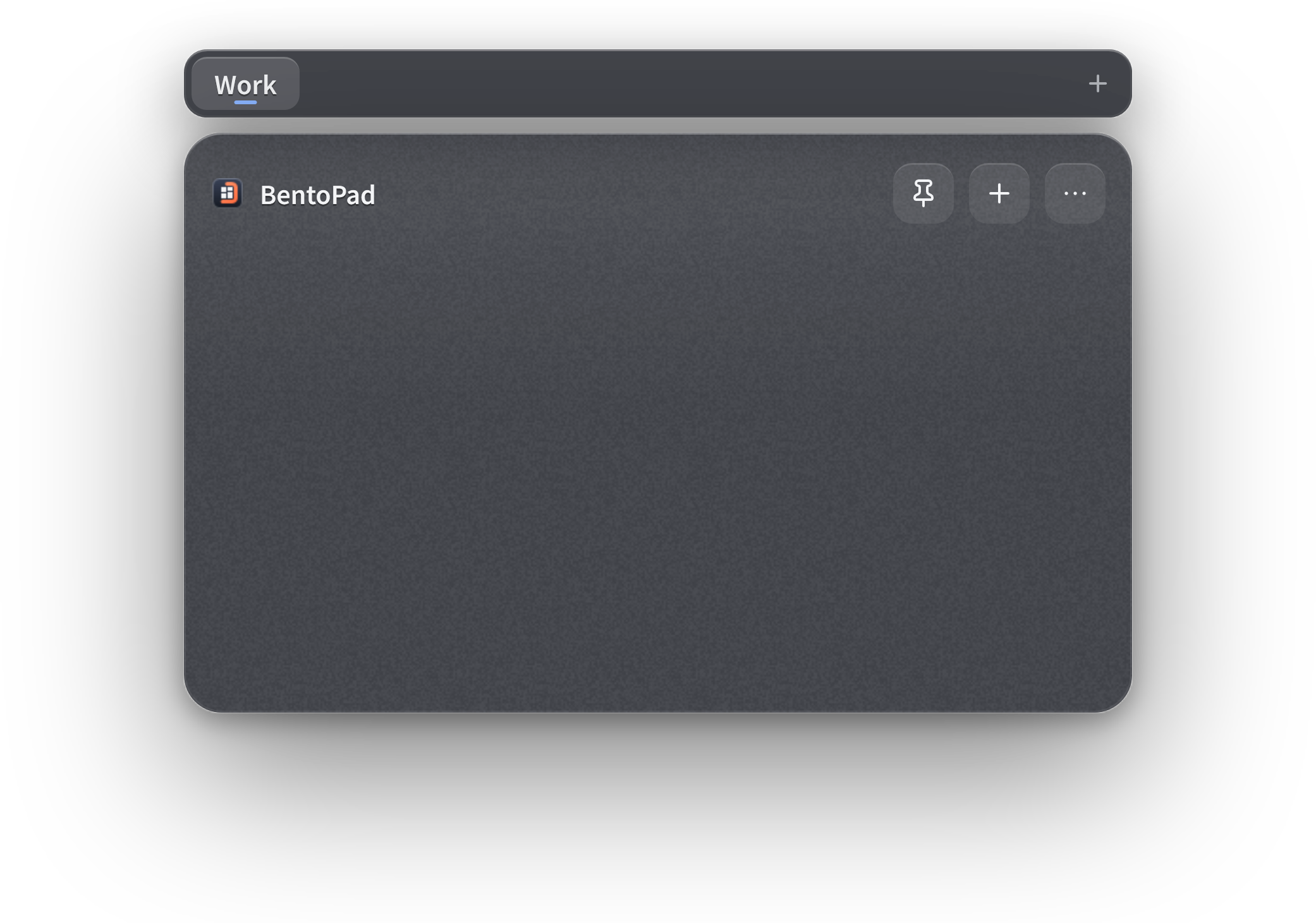
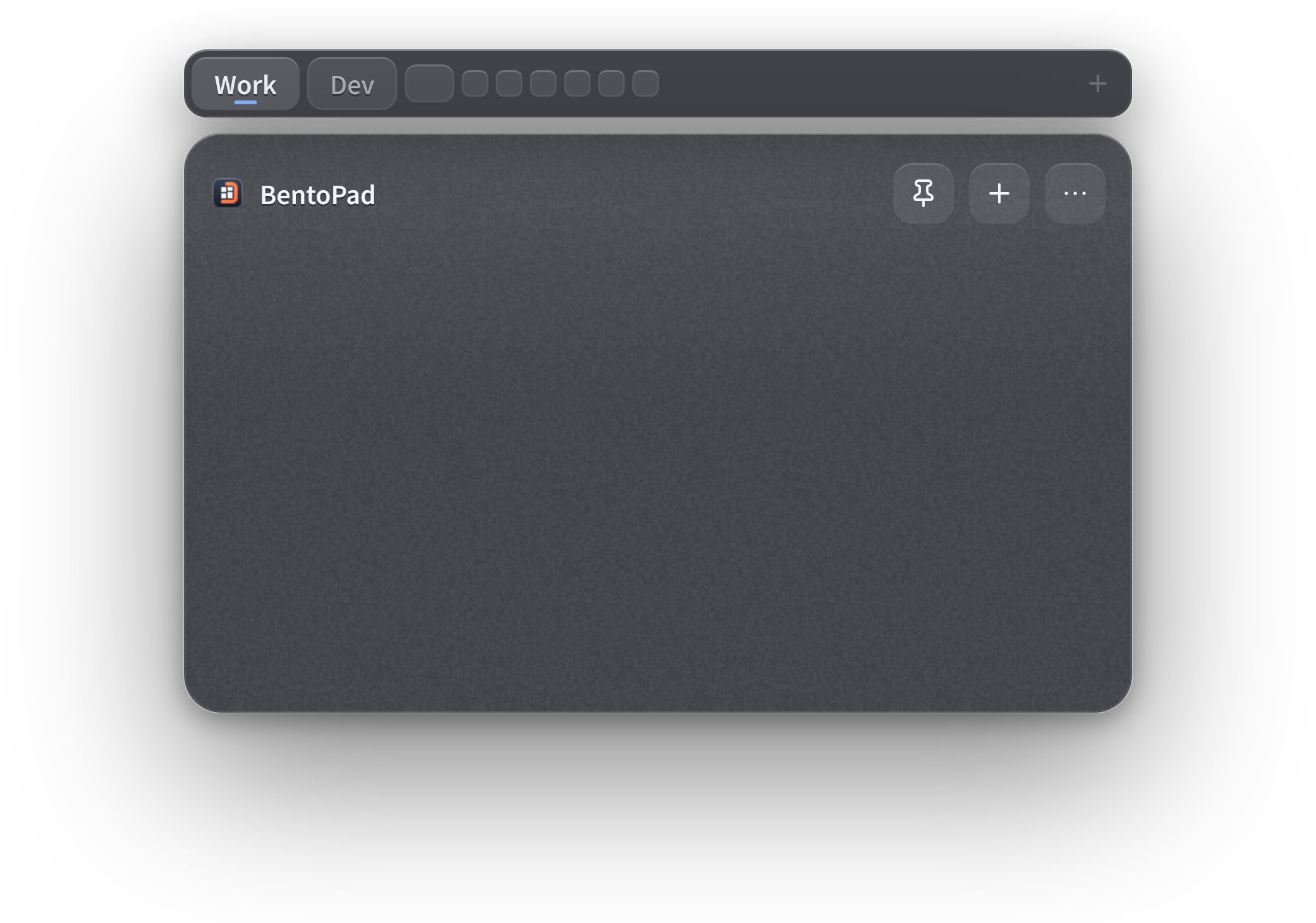
Répartissez vos vignettes sur des pages comme Work, Dev et Stream, et passez de l'une à l'autre d'un clic sur un onglet ou avec Ctrl+1–9. La version gratuite comprend une page ; BentoPad Pro vous permet d'en avoir jusqu'à neuf.

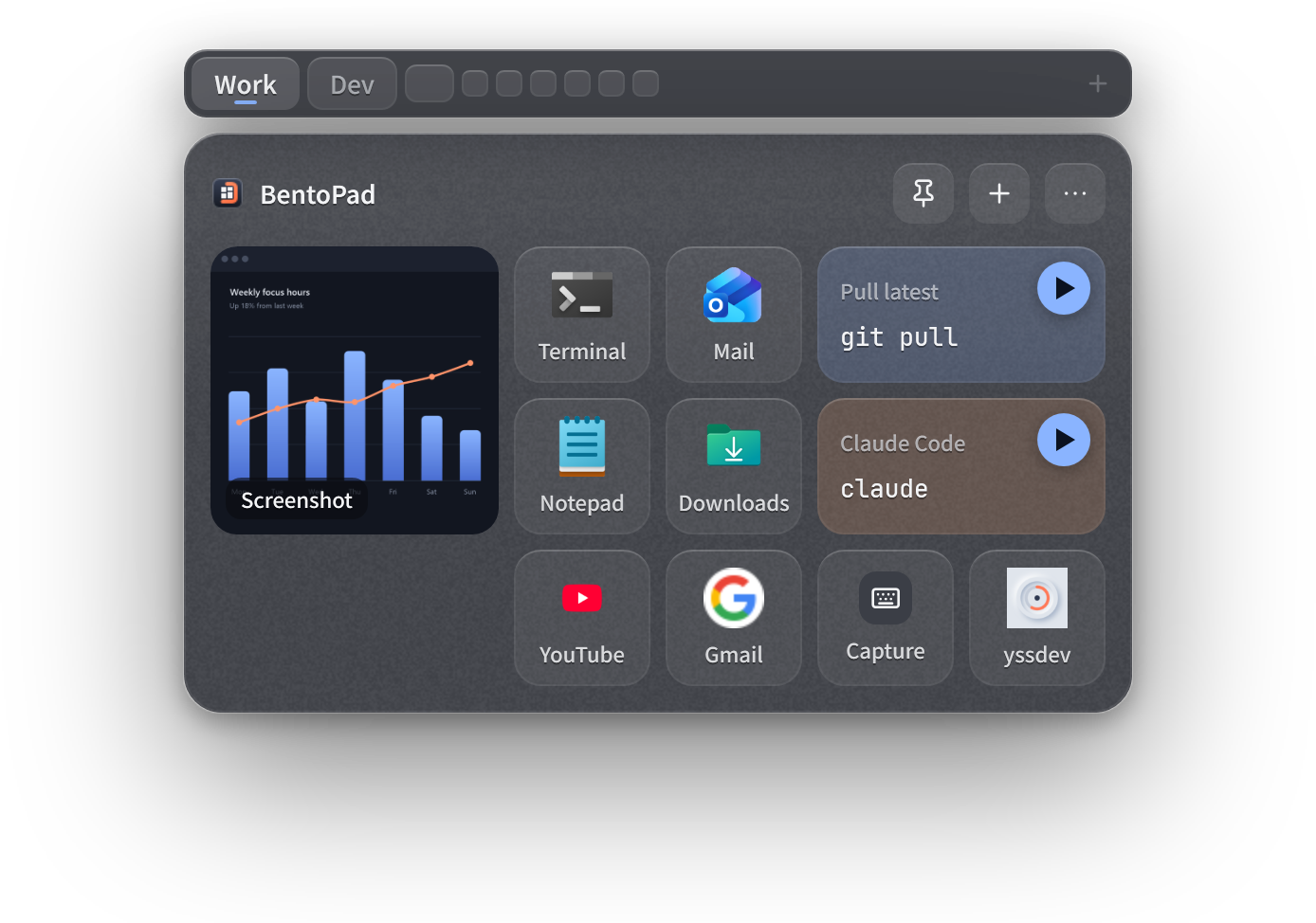
La page Work du panneau, avec neuf pages dans la barre d'onglets

Disposition

Organisez tout à votre façon.

Trois tailles de cellule, du dock compact aux grandes vignettes lisibles d'un coup d'œil. Chaque vignette se déplace et se redimensionne sur la grille.

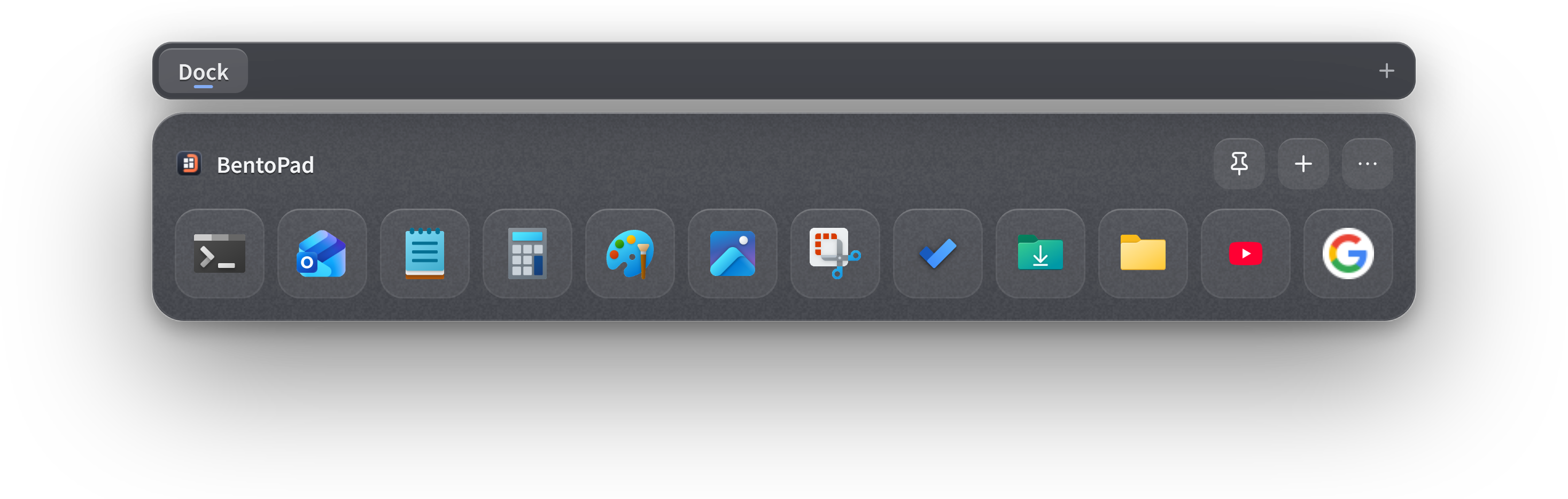
Un panneau d'une seule rangée de petites cellules, ancré en bas de l'écran

PETITES CELLULES

Une rangée, comme un dock

Réglez la taille des cellules sur « Petite » et réduisez le panneau à une seule rangée. Placez-le en bas de l'écran et lancez vos applications comme depuis un dock.

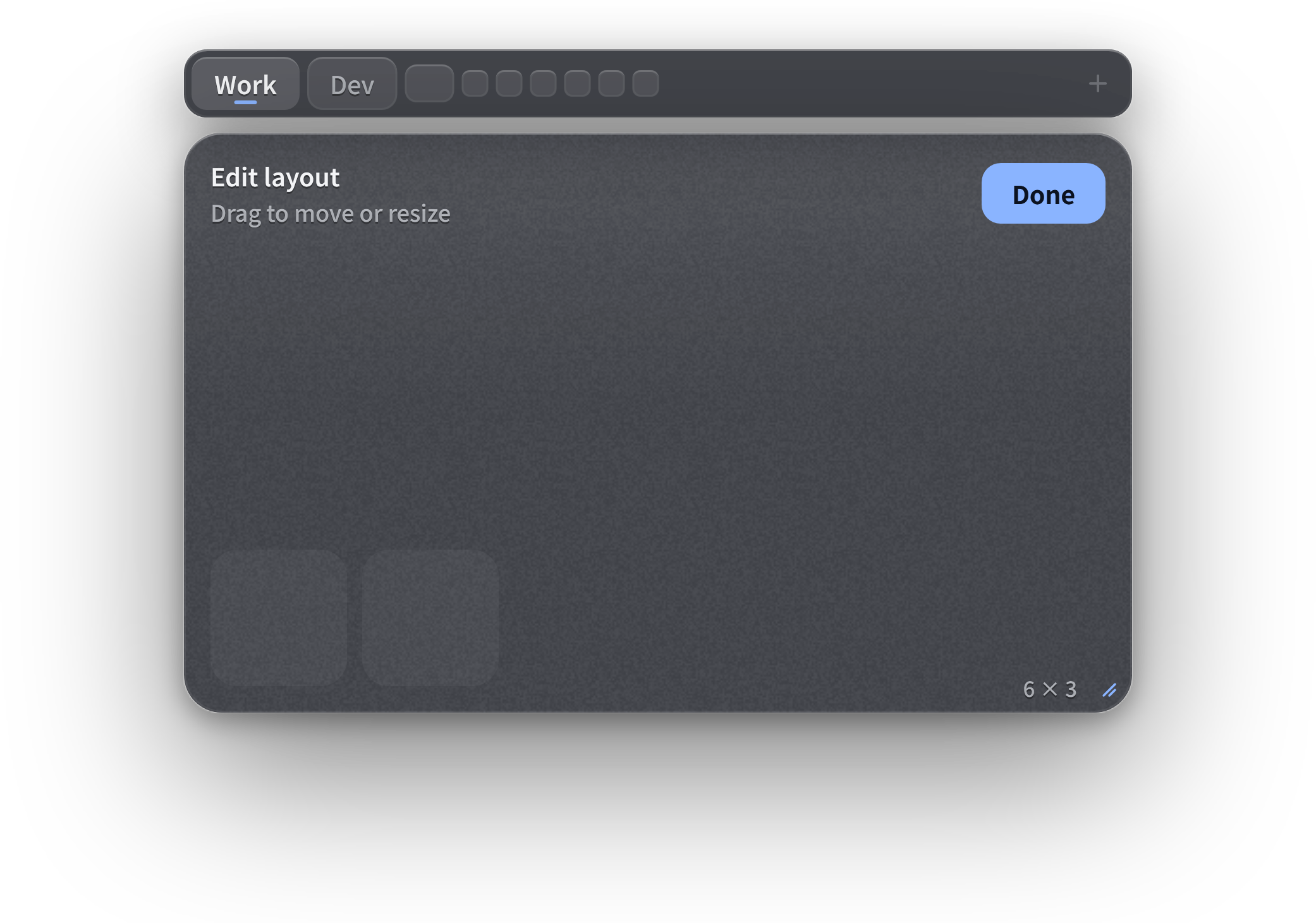
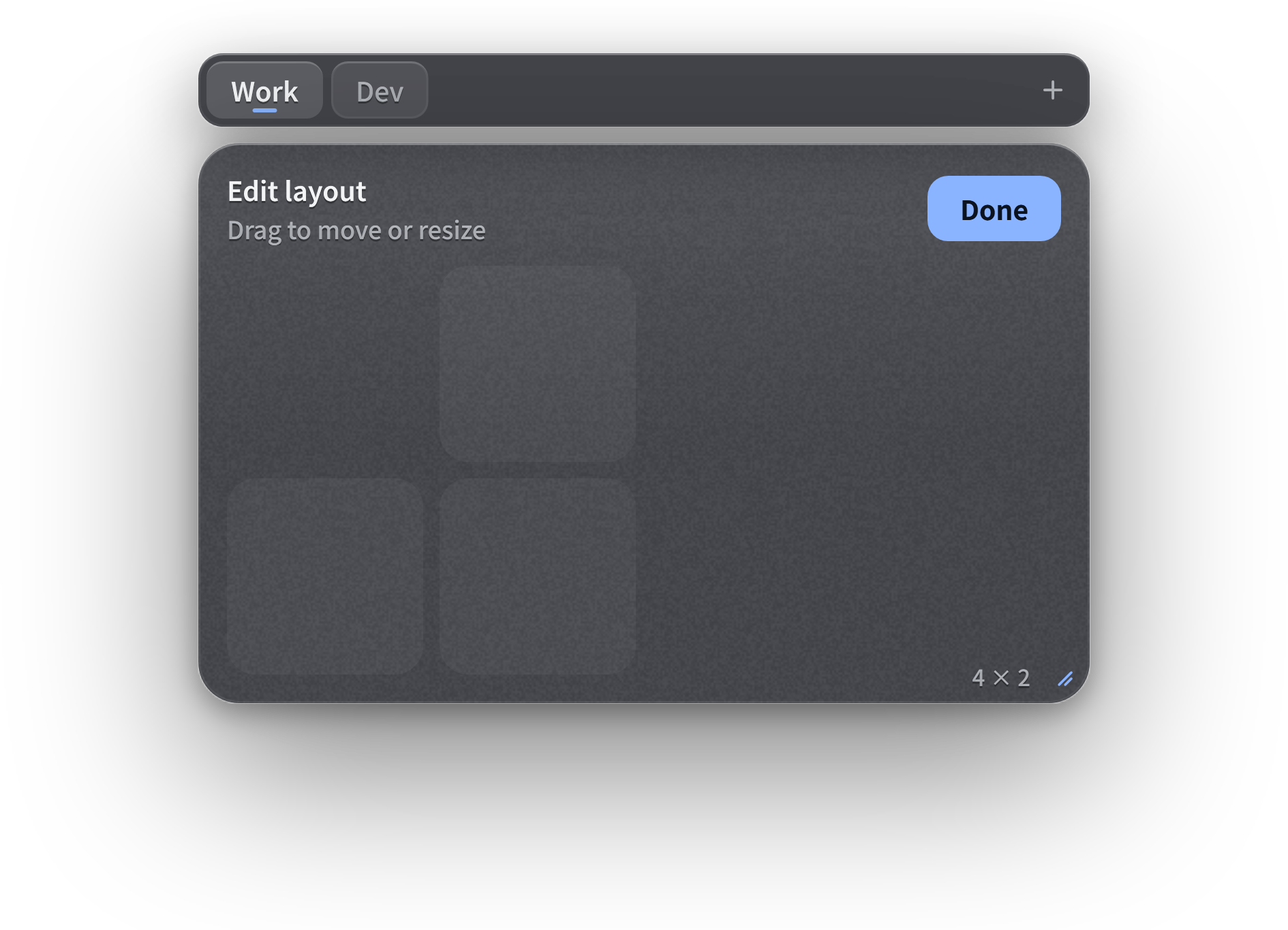
Mode Édition, avec une vignette déplacée vers une cellule libre

CELLULES MOYENNES

Glissez pour réorganiser

En mode Édition, faites glisser une vignette n'importe où sur le panneau. Elle s'aligne sur la grille et ne chevauche jamais une autre vignette.

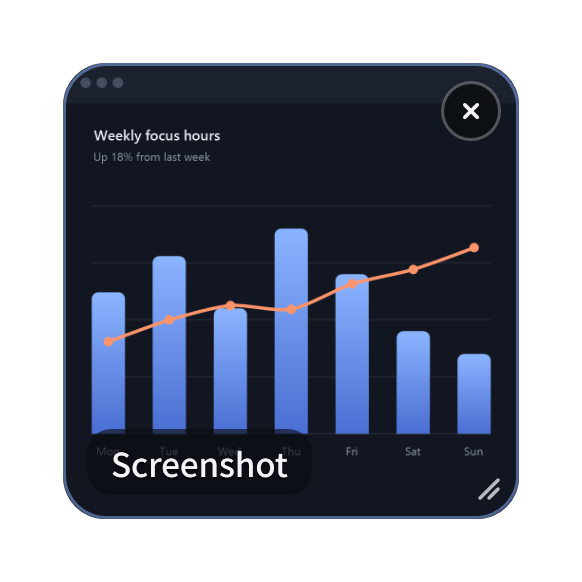
Mode Édition, avec une vignette agrandie d'une cellule à quatre

GRANDES CELLULES

Redimensionnez sur place

Tirez le coin d'une vignette pour la rendre plus large, plus haute ou plus grande, jusqu'à la taille du panneau.

Partir d'un modèle

Choisissez le modèle « Bureautique », « Développement » ou « Streaming » et lancez-vous tout de suite.

Exporter et partager

Regroupez les vignettes et les images de toutes les pages dans un seul fichier, pour une sauvegarde ou pour transmettre votre configuration à quelqu'un d'autre.

Apparence

Un verre à votre image.

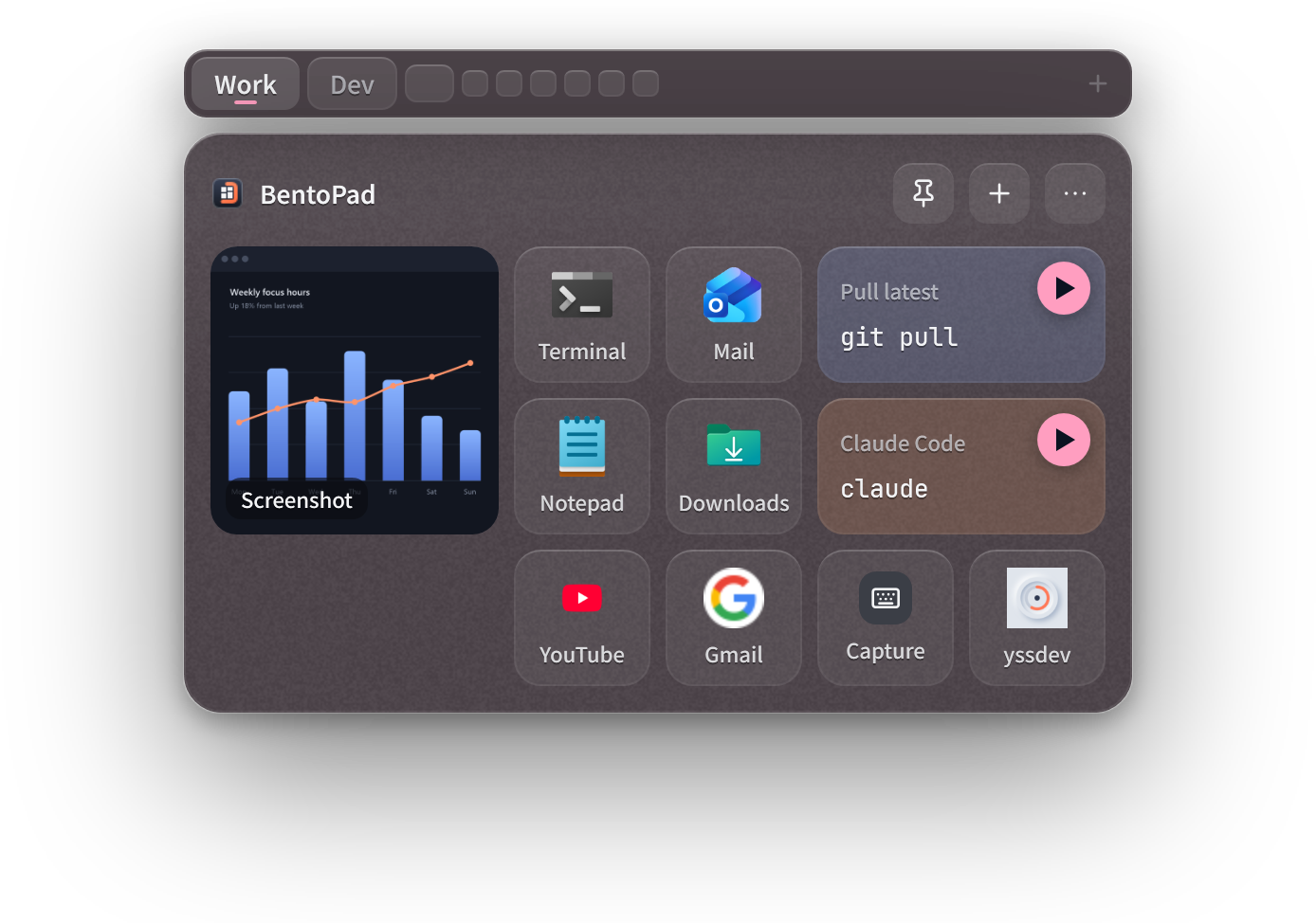
Cinq thèmes, verre fumé ou clair, opacité du verre réglable et huit couleurs de vignette : choisissez ce qui s'accorde avec votre fond d'écran.

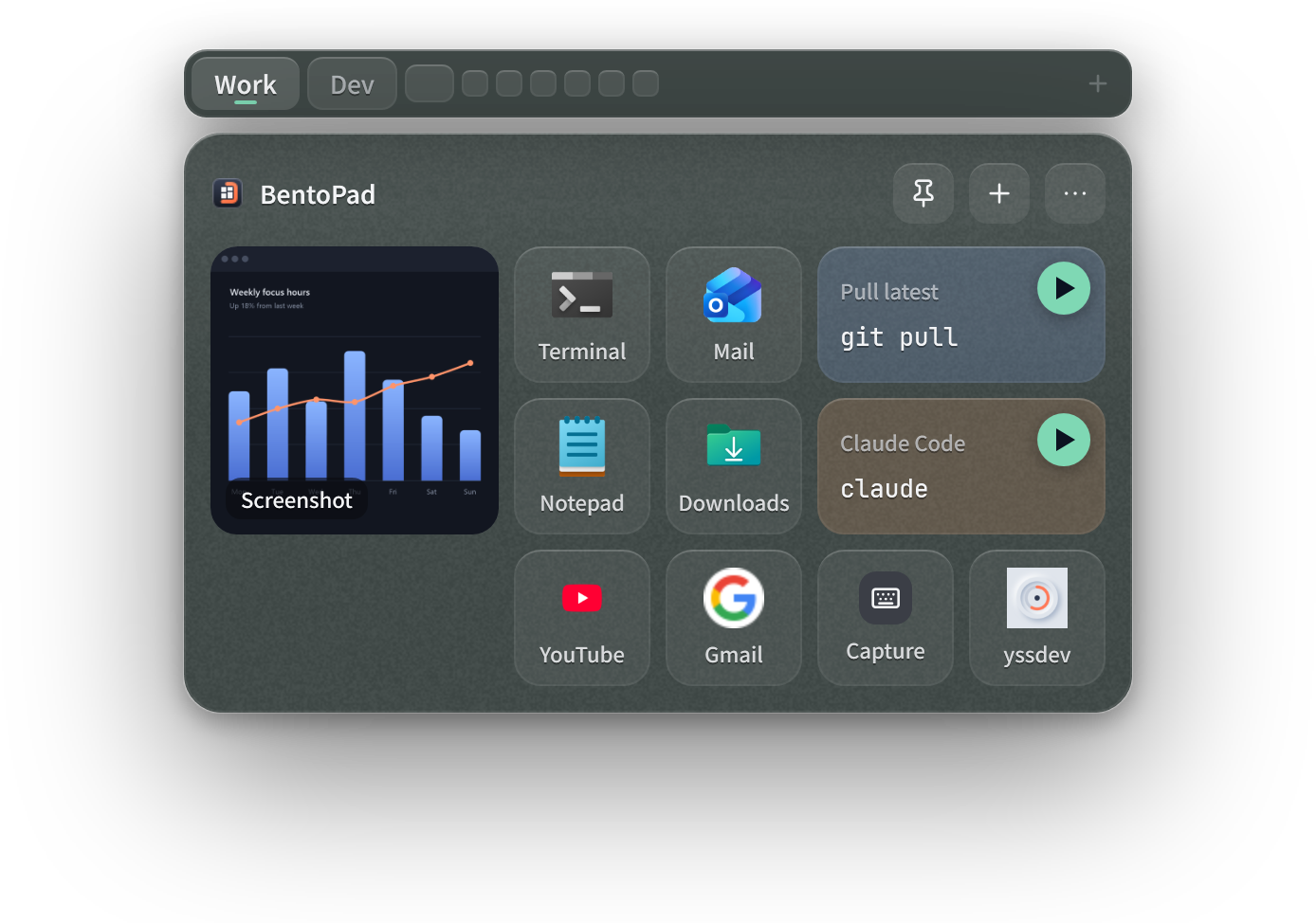
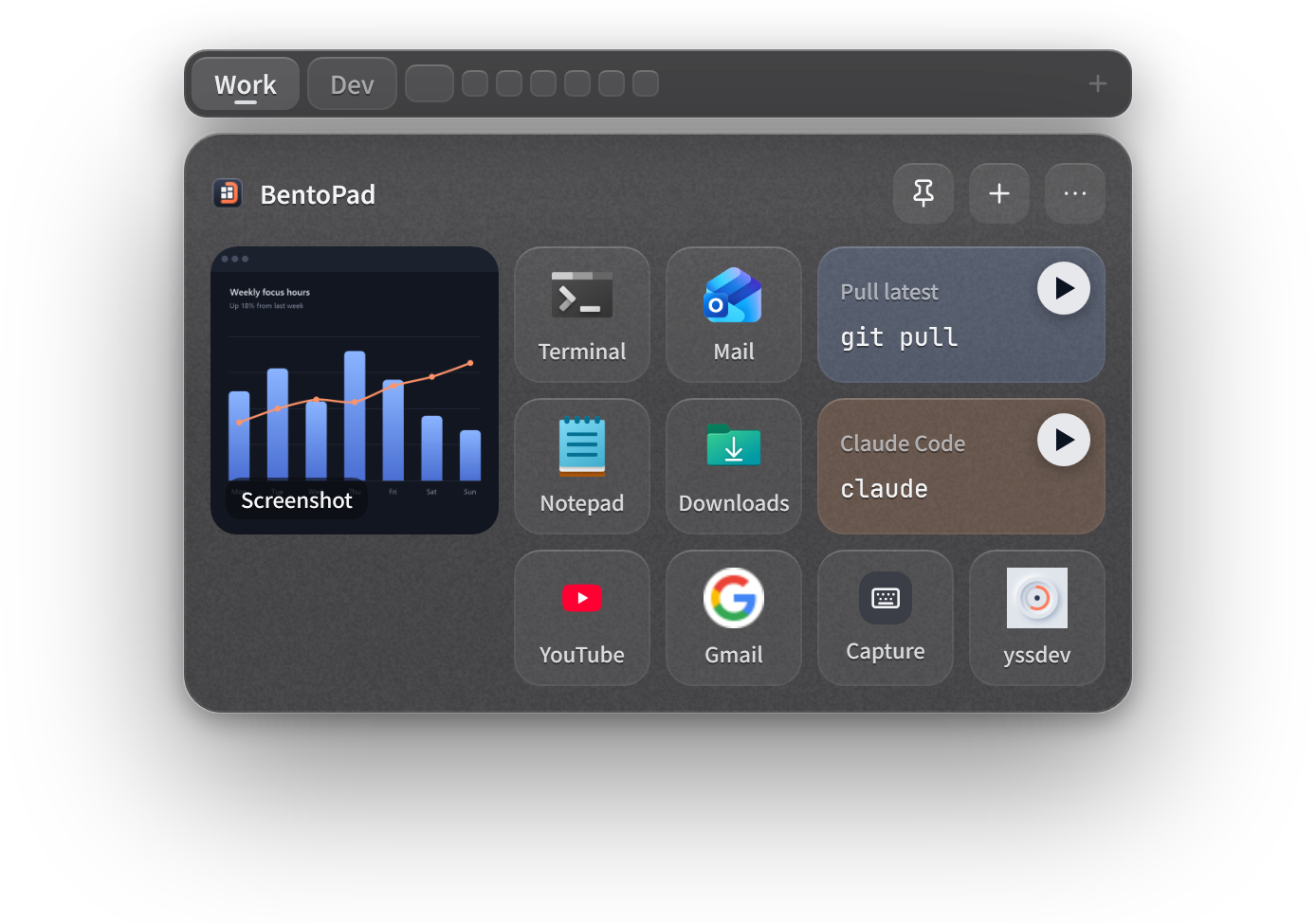
Le panneau avec le thème Nuit

Confidentialité

Vos vignettes ne quittent jamais votre PC.

Stockage local uniquement

Textes, images et tout le reste de vos vignettes restent sur ce PC.

Internet, uniquement pour les icônes de site

BentoPad ne contacte un site que pour récupérer son icône, lorsque vous créez une vignette d'URL. Vous pouvez désactiver cette option.

Aucun suivi d'utilisation

BentoPad n'envoie aucune donnée d'utilisation. Ses journaux restent sur ce PC.

Au repos une fois fermé

Fermé, le panneau se masque entièrement et ne sollicite presque pas le processeur.

Tarifs

Gratuit. Passez à Pro quand il vous en faut plus.

BentoPad est gratuit. Pour plus de pages et de vignettes, achetez BentoPad Pro une fois pour toutes dans la section « Mettre à niveau » des paramètres de l'application.
BentoPad

Gratuit

Ni version d'essai ni limite de durée

  • 1 page
  • Jusqu'à 12 vignettes
  • Tous les types de vignettes, les modèles, les options d'apparence et l'export

+ BentoPad Pro

Achat unique

Sans paiement mensuel ni annuel

  • Jusqu'à 9 pages
  • Vignettes illimitées (autant que le panneau peut en contenir)
  • Toutes les fonctionnalités des futures mises à jour

Configuration requise

Windows 11

Langues

English, 日本語, Deutsch, Français, 한국어

Disponible sur

Microsoft Store

FAQ

Questions

BentoPad est-il gratuit ?

Oui. Avec une page et jusqu'à 12 vignettes, vous profitez de tous les types de vignettes, des modèles, des options d'apparence et de l'export, gratuitement et sans limite de durée.

BentoPad Pro est-il un abonnement ?

Non. Vous l'achetez une fois et il est à vous. Il fonctionne aussi sur vos autres PC connectés au même compte Microsoft.
BentoPad s'affiche-t-il par-dessus les jeux en plein écran ?

Il ne s'affiche pas par-dessus les jeux DirectX en plein écran exclusif, les invites du Contrôle de compte d'utilisateur ni l'écran de verrouillage. En revanche, il s'affiche par-dessus les vidéos en plein écran dans le navigateur et le Bureau à distance en plein écran.
Le raccourci clavier ne fonctionne pas pendant une session Bureau à distance.
Il se peut que les touches soient envoyées au PC distant. Ouvrez plutôt le panneau depuis le lanceur.

Une vignette de combinaison de touches ne fonctionne pas dans certaines applications.

Windows ne permet pas d'envoyer des touches aux applications exécutées en tant qu'administrateur.

BentoPad collecte-t-il ce que je copie ?

Non. Seul ce que vous collez, faites glisser ou créez avec + devient une vignette.

Comment passer à un nouveau PC ?

Exportez vos vignettes depuis la section « Données » des paramètres, puis importez le fichier sur le nouveau PC. La désinstallation supprime vos vignettes : pensez à les exporter avant.

Que se passe-t-il si mon achat Pro est remboursé ?

Seule la première page reste accessible. Vos vignettes sont conservées et peuvent toujours être exportées ; il suffit de racheter Pro pour tout retrouver.

Besoin d'aide ? Contactez-nous.

L'essentiel, toujours à portée de main.

Télécharger sur le Microsoft Store Gratuit · Windows 11

BentoPad

Gratuit · Windows 11

Télécharger sur le Microsoft Store